Оформить полис: расчёт, выбор страховой, оформление
Откройте «КАСКО» → «Новый полис» — откроется форма «Создать полис КАСКО». Оформление проходит в три шага: Расчёт → Выбор страховой → Оформление. Шаги одинаковые для обоих способов — онлайн и через менеджера.
Шаг 1. Расчёт
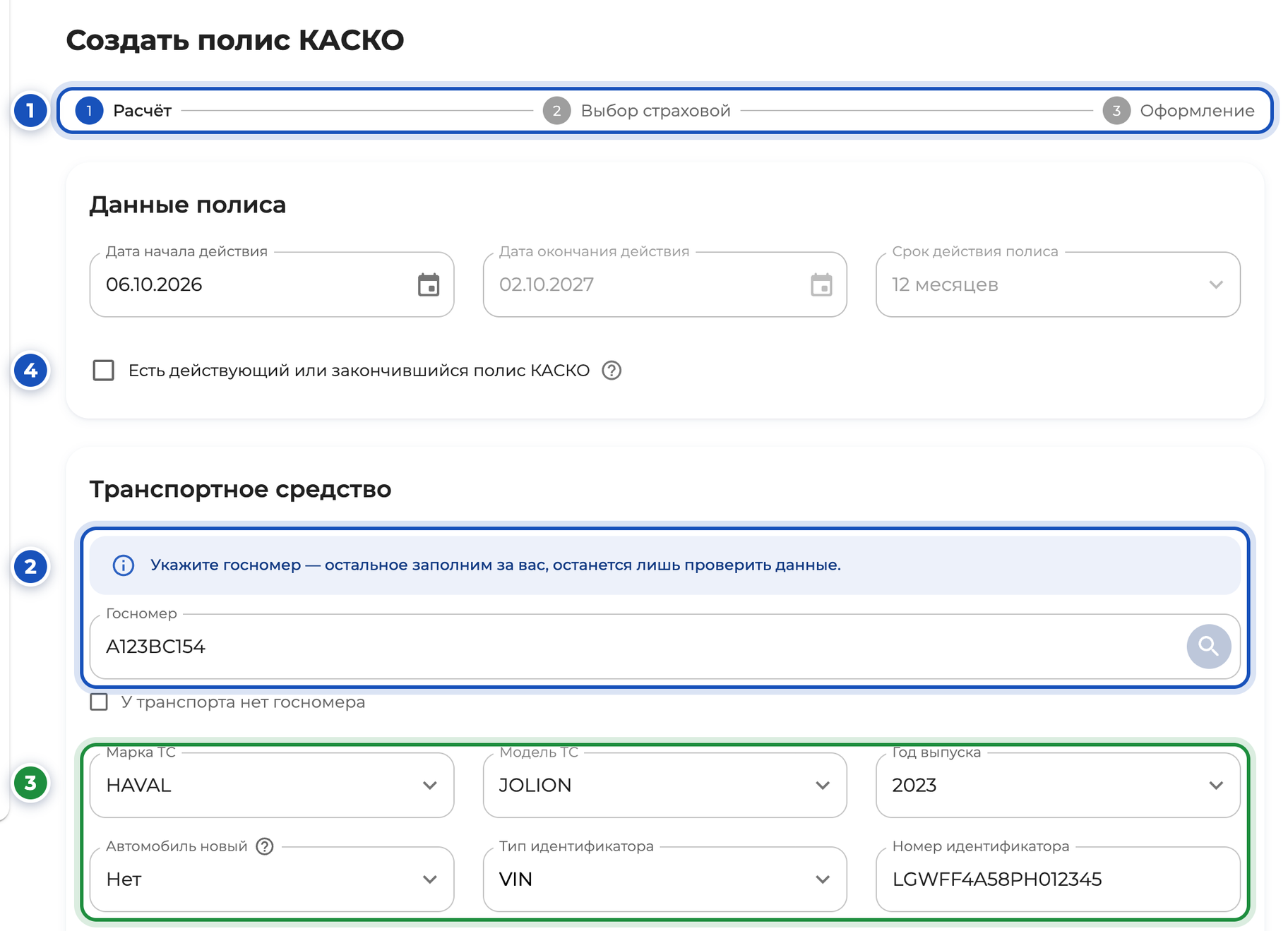
1. Шкала показывает, на каком вы шаге.
2. Укажите госномер и нажмите кнопку поиска. Марка, модель, год выпуска, мощность, идентификатор (VIN, номер кузова или шасси) и документы ТС подставятся автоматически — останется проверить их. Поля, которые заполняются по госномеру, выделены на скриншоте зелёной рамкой. Если номера нет, отметьте «У транспорта нет госномера» и заполните поля вручную.
3. Проверьте подставленные данные и заполните остальные поля: «Автомобиль новый», даты начала использования и покупки, «Автомобиль в кредит» и банк. Ниже — характеристики: тип двигателя и кузова, пробег, коробка передач, противоугонная система и стоимость автомобиля.
4. В блоке «Данные полиса» — дата начала и срок действия (по умолчанию 12 месяцев), дата окончания рассчитается сама. Если у клиента есть действующий или закончившийся полис КАСКО, отметьте это и укажите его серию и номер, дату окончания, страховую компанию, страховую премию и страховую сумму.
Как заполнять поля
- Госномер — введите и нажмите поиск. Если номера нет, отметьте «У транспорта нет госномера».
- Идентификатор — тип (обычно VIN) и номер, без пробелов и лишних символов.
- Дата покупки — дата покупки текущим собственником.
- Автомобиль в кредит — «Да» и банк. Если кредита нет, оставьте «Нет».
- Мощность — в л. с., строго по ПТС или СТС. Влияет на доступность программ и тариф.
- Тип двигателя, кузова, КПП — по документам и фактической комплектации.
- Пробег — текущий пробег в километрах, только цифры.
- Противоугонная система — отметьте штатную, дополнительную систему и автозапуск, если они установлены.
- Стоимость автомобиля — актуальная стоимость в рублях, один из ключевых параметров расчёта.
- Срок действия — обычно 12 месяцев.
Затем заполните блоки «Страхователь» (ФИО, дата рождения, пол, паспорт, адрес регистрации, email и телефон), «Собственник» и «Водители». Поле «Мощность» обязательное — без него расчёт не запустится.
- ФИО — точно как в паспорте.
- Паспорт — серия и номер, дата выдачи, код подразделения, кем выдан. Даже одна неверная цифра может потребовать переоформления.
- Адрес — выберите из подсказок, если поле их предлагает.
- Телефон и email должны быть доступны клиенту: на них приходят уведомления и ссылка на осмотр.
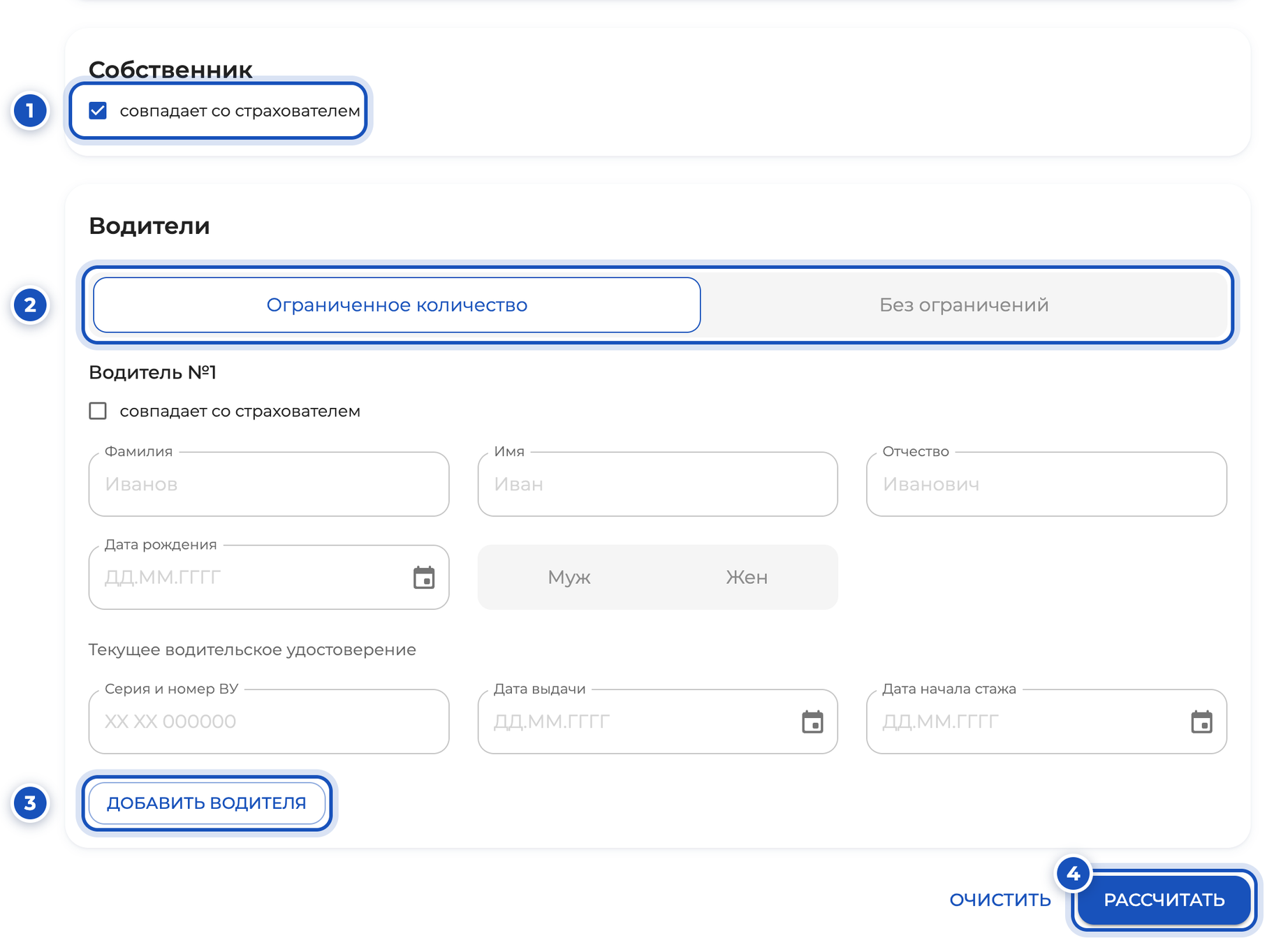
1. Если собственник и страхователь — один человек, оставьте отметку «совпадает со страхователем».
2. Выберите «Ограниченное количество» водителей или «Без ограничений».
3. Для ограниченного списка добавьте каждого водителя: ФИО, дата рождения, пол, серия и номер ВУ, дата выдачи и дата начала стажа. Если страхователь сам водит автомобиль, у водителя отметьте «совпадает со страхователем» — данные подставятся. Следующий водитель — кнопкой «Добавить водителя».
4.Нажмите «Рассчитать». Кнопка «Очистить» сбрасывает все поля формы.
Главный принцип. Переносите данные из документов клиента и проверяйте их перед расчётом. Ошибки в VIN, датах, паспорте или стоимости автомобиля могут привести к отказу в выпуске полиса.
Шаг 2. Выбор страховой
После «Рассчитать» откроется экран с условиями расчёта и предложениями. Карточки заполняются по мере того, как отвечают страховые компании.
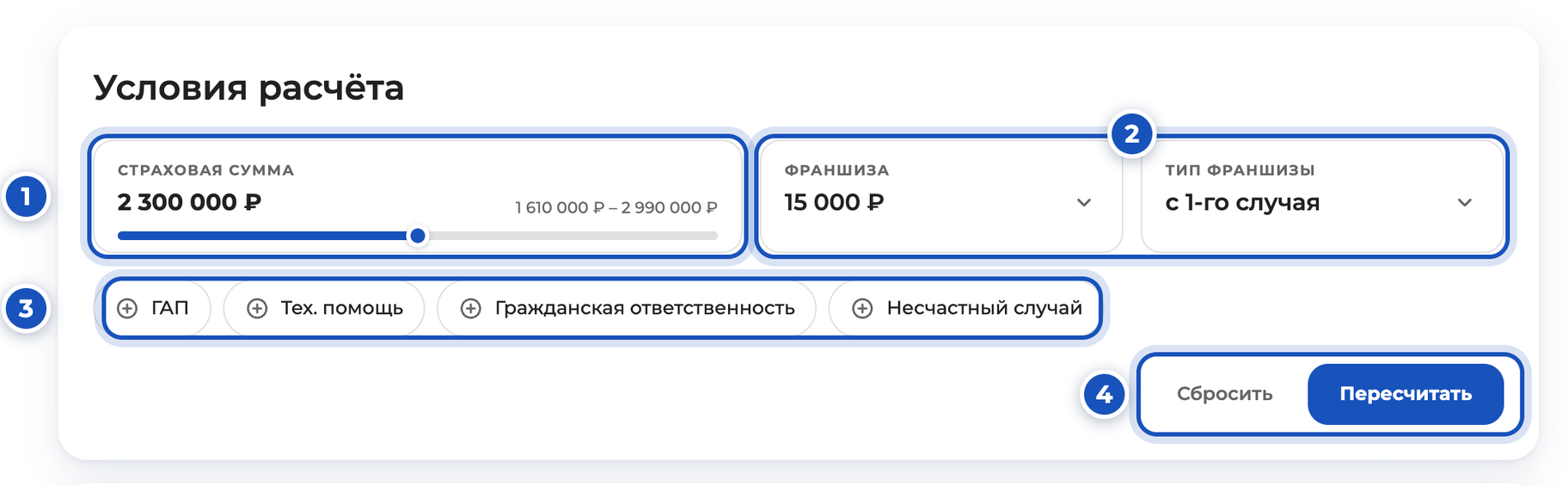
Условия расчёта
1. Страховая сумма — в пределах показанного диапазона.
2. Франшиза(без франшизы, 15 000, 30 000 или 50 000 ₽) и её тип — с 1-го или со 2-го случая.
3. Дополнительные риски: ГАП, техпомощь, гражданская ответственность, несчастный случай. Наведите курсор на кнопку — появится подсказка, что входит в риск.
4.После изменений нажмите «Пересчитать» — цены обновятся. «Сбросить» вернёт исходные условия.
Результаты расчёта
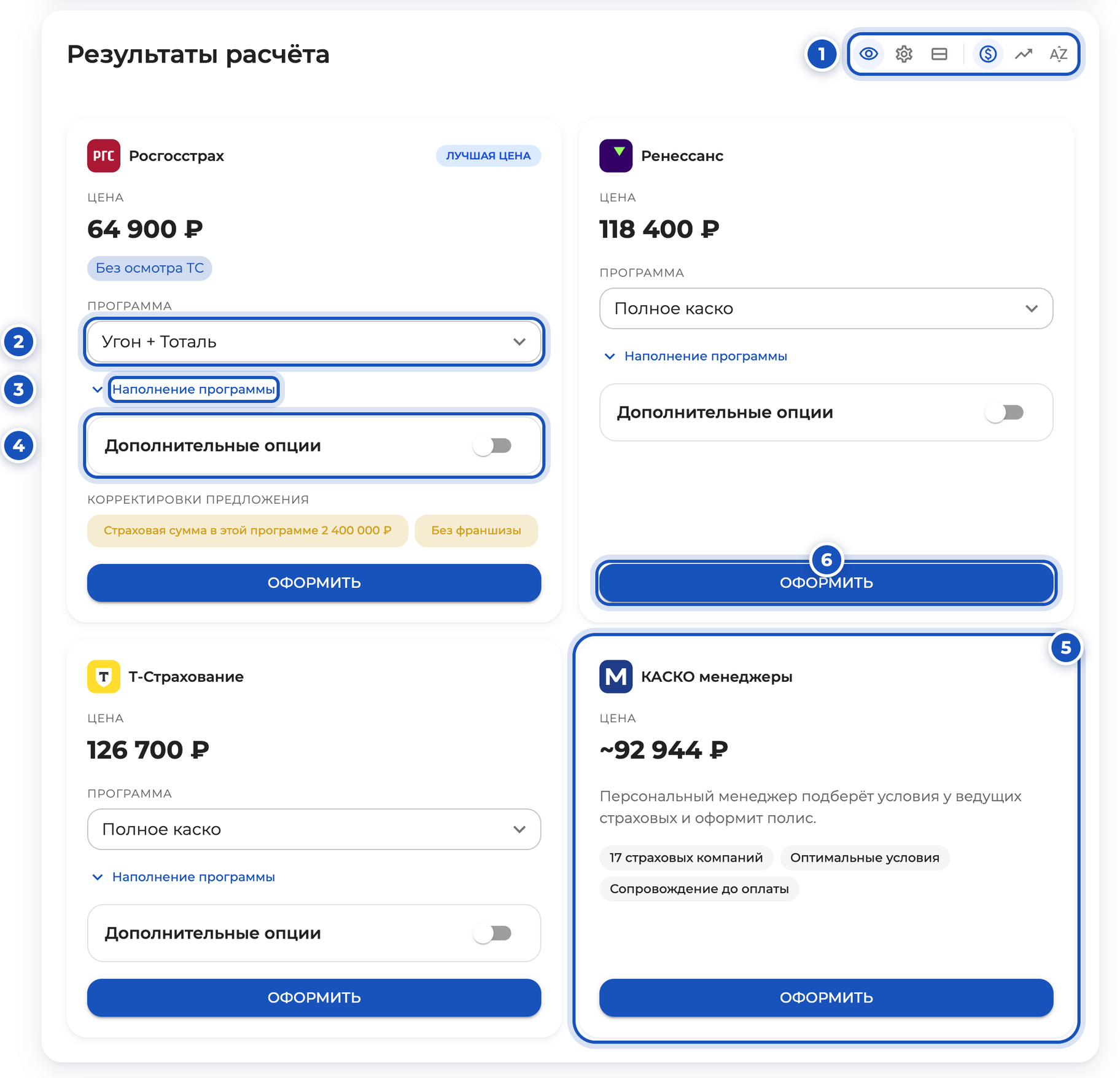
1. Панель над карточками: показать или скрыть КВ, показать дополнительные опции, раскрыть карточки, сортировка по цене, по КВ и по алфавиту.
2. Программа — если у страховой несколько программ, выберите нужную. Цена пересчитается автоматически.
3. Наполнение программы — что покрывает полис (подробнее — на картинке ниже).
4. Дополнительные опции — условия конкретной страховой: например, франшиза, вариант ремонта или ограничение пробега. Включайте их только после согласования с клиентом. Если вы поменяли опцию, вместо «Оформить» появится кнопка «Пересчитать».
5. Карточка «КАСКО менеджеры» — оформление через менеджера.
6. «Оформить» — перейти к оформлению у выбранной страховой.
Бейдж «Лучшая цена» отмечает самое выгодное предложение. Чип «Без осмотра ТС» означает, что у этого продукта осмотр не нужен. В блоке «Корректировки предложения» страховая показывает, чем её условия отличаются от заданных: например, другая страховая сумма или франшиза.
Состав страховых компаний зависит от автомобиля, клиента и условий. Некоторые компании, например СОГАЗ, показываются, только если остальные не сделали предложение. Выбирайте не только по цене, но и по наполнению программы.
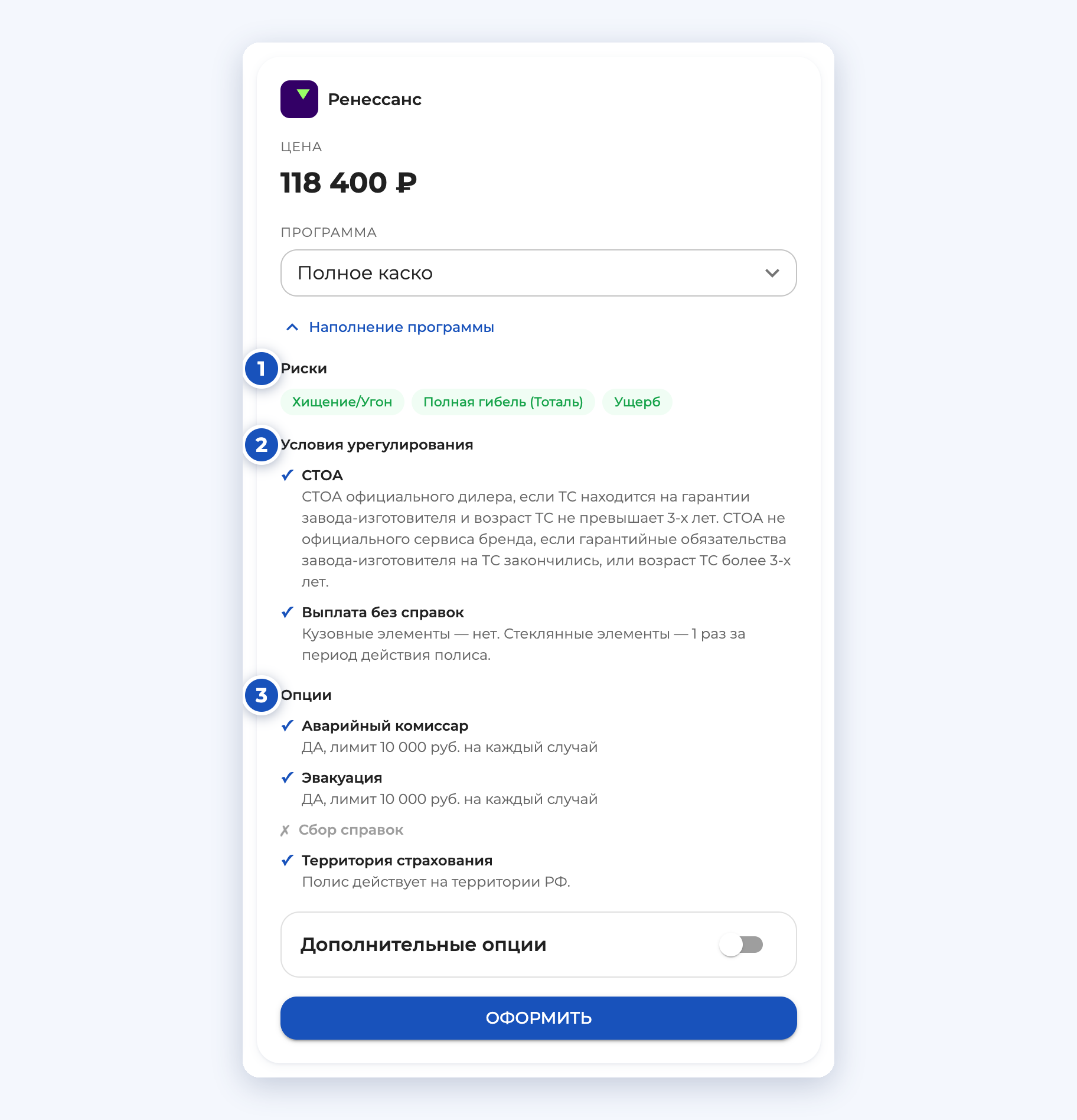
1. Риски — от чего защищает программа: например, хищение и угон, полная гибель, ущерб.
2. Условия урегулирования — как возмещается ущерб: ремонт на СТОА, выплата без справок и т. п.
3. Опции — аварийный комиссар, эвакуация, сбор справок, территория страхования. Ниже могут быть «Преимущества» и «Недостатки» программы.
Карточка «КАСКО менеджеры»
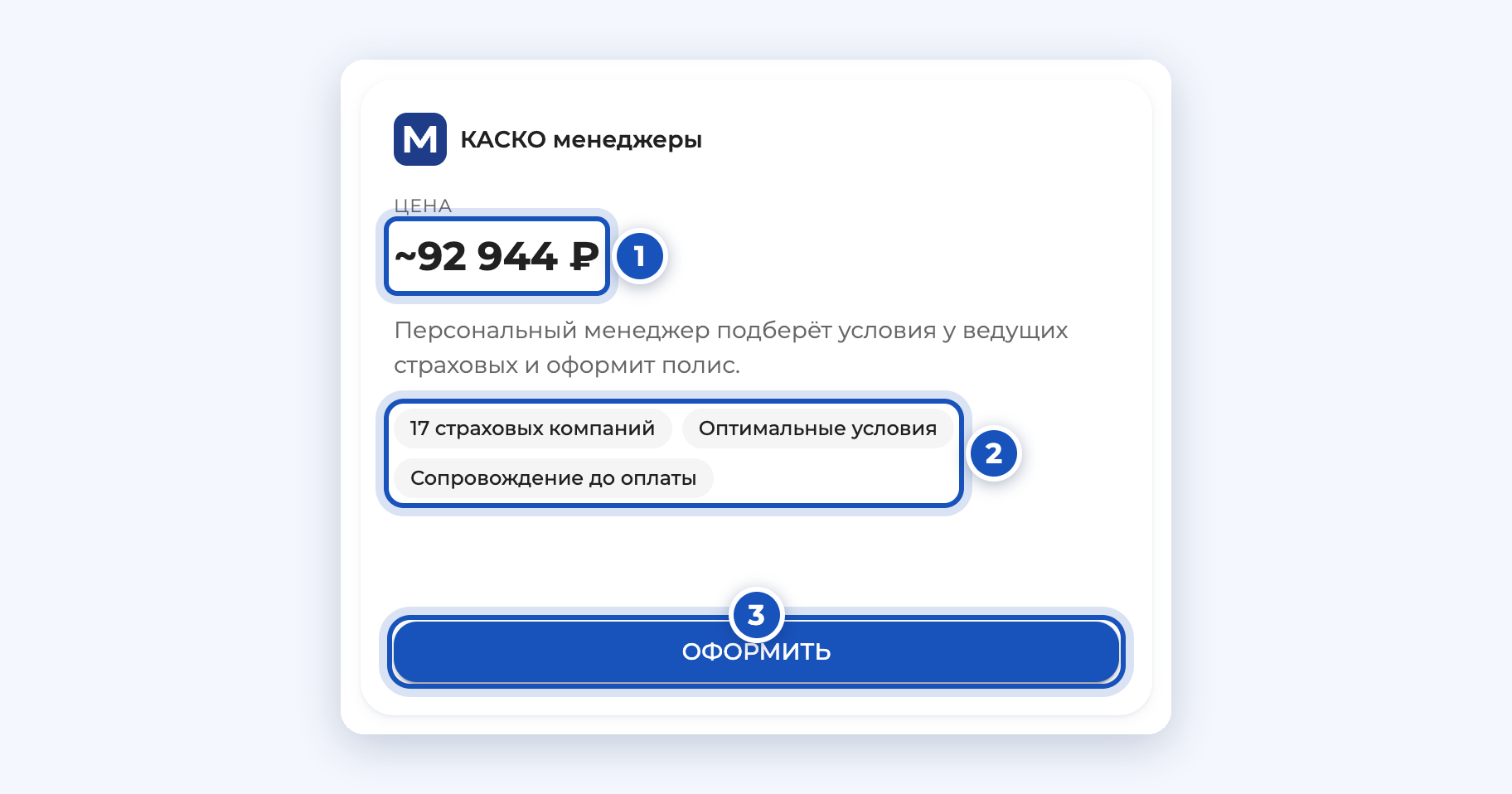
1. Цена со знаком «~» — ориентировочная. Она появляется, когда придут предложения страховых. Окончательные условия и цену согласует менеджер.
2. Что вы получаете: подбор среди 17 страховых компаний, оптимальные условия и сопровождение до оплаты.
3. «Оформить» — передать заявку менеджеру.
Шаг 3. Оформление
Шаг одинаковый для обоих способов. Здесь вы проверяете данные и добавляете то, что нужно для выпуска полиса.
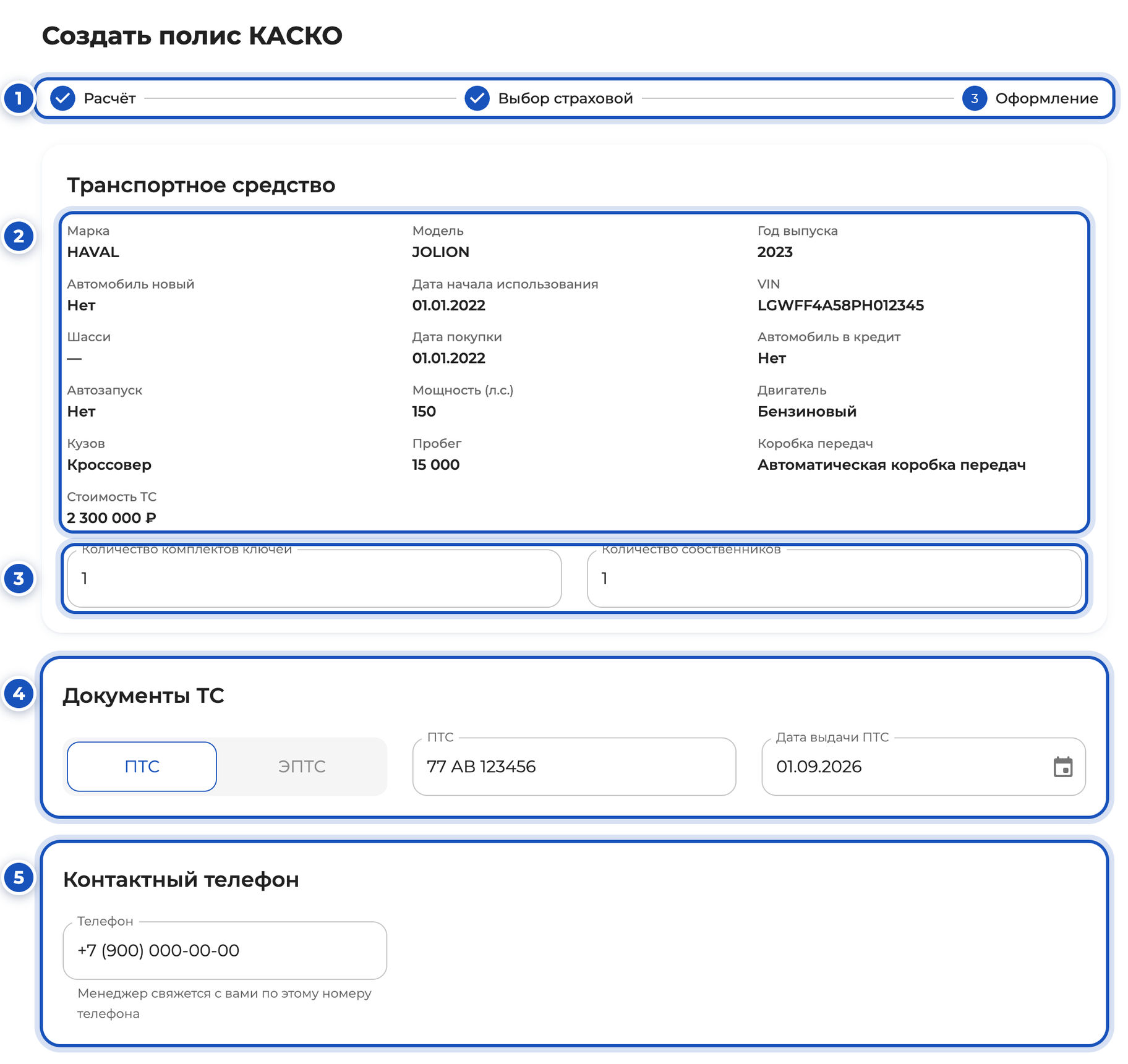
1. Вы на последнем шаге формы.
2. Сводка данных из расчёта — только для просмотра. Чтобы что-то исправить, вернитесь кнопкой «Назад».
3.Укажите количество комплектов ключейи количество собственников.
4. Документы ТС: ПТС или ЭПТС — номер и дата выдачи; для автомобиля с госномером — ещё СТС. Данные, найденные по госномеру, подставятся сами.
5. Контактный телефон — по умолчанию ваш номер. Если оформляете через менеджера, он свяжется именно по нему.
Ниже — сводки «Собственник», «Страхователь», «Водители» и «Условия расчёта».
Если страховая проводит осмотр, на этом шаге появится блок «Осмотр» с инструкцией. Пример — Ренессанс:
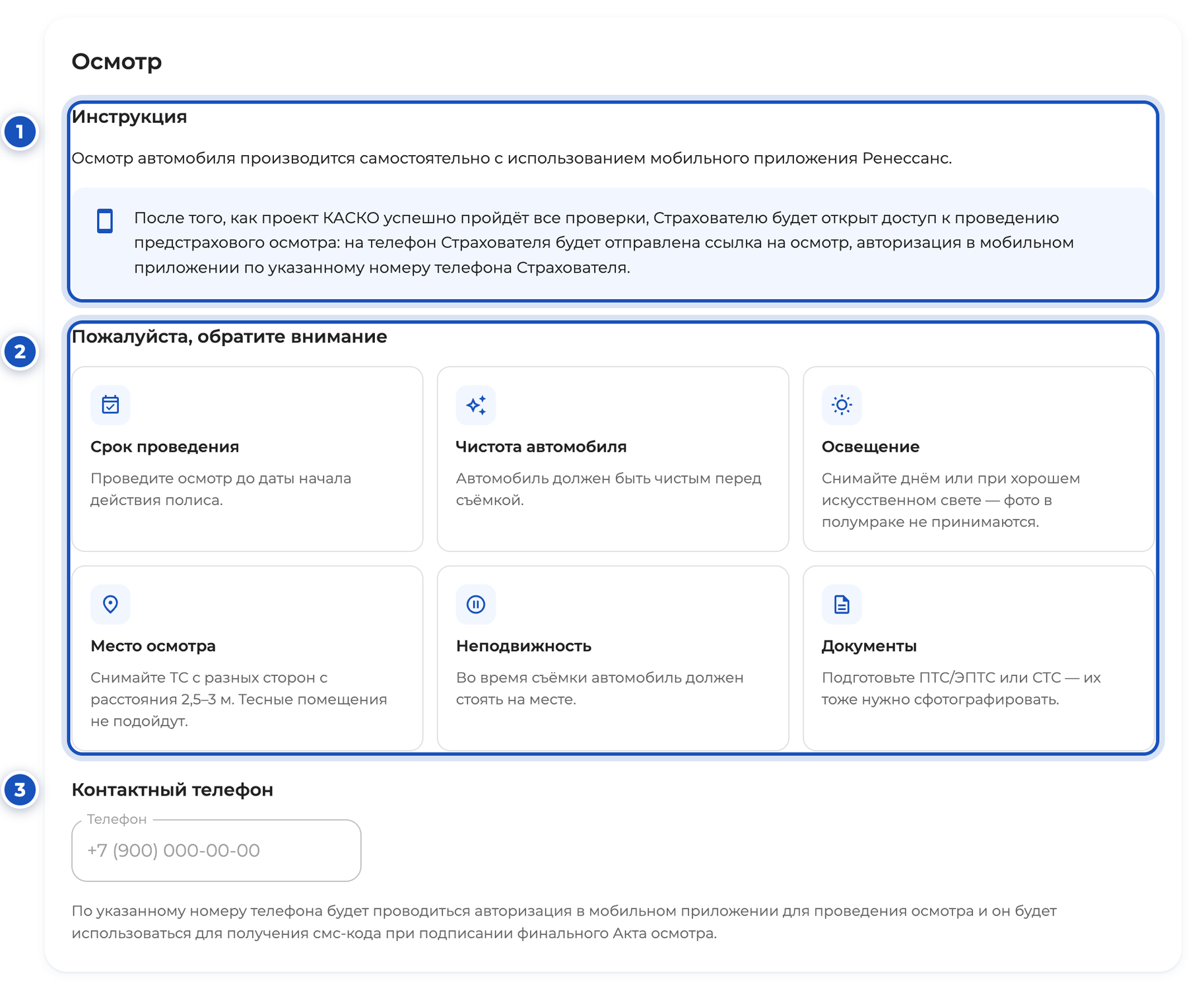
1. Инструкция: осмотр проводится самостоятельно в мобильном приложении страховой. Ссылку на осмотр страхователь получит на телефон, когда проект договора пройдёт проверки.
2. Правила съёмки: провести осмотр до даты начала полиса, автомобиль чистый, хорошее освещение, съёмка с 2,5–3 м, автомобиль неподвижен, документы ТС тоже нужно сфотографировать.
3. Телефон страхователя — для входа в приложение и СМС-кода при подписании акта осмотра.
Подробнее — в статье «Осмотр автомобиля».
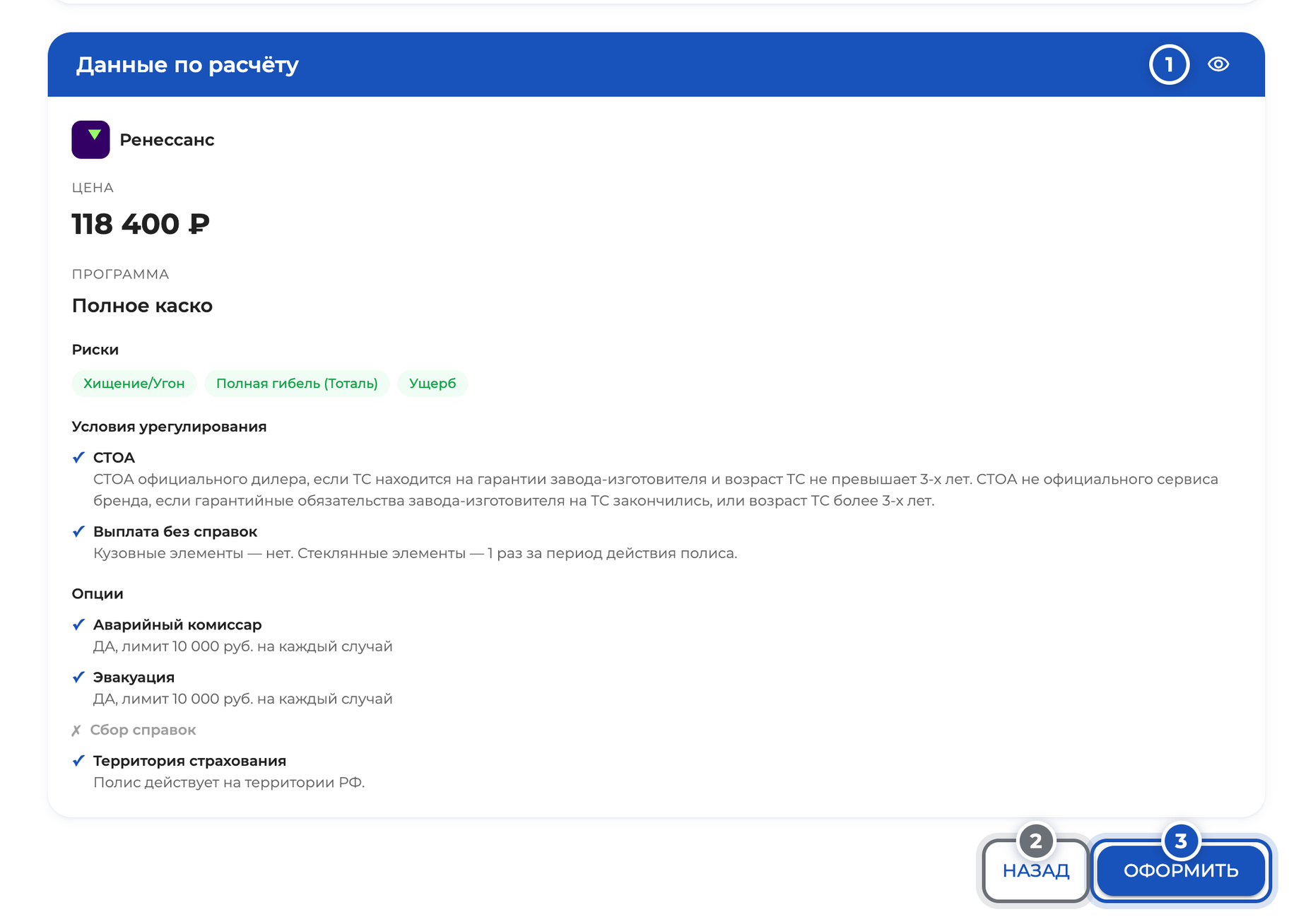
1. Данные по расчёту — выбранное предложение. Значок глаза скрывает или показывает КВ.
2. «Назад» — вернуться и исправить данные.
3. «Оформить» — отправить заявку. Откроется страница котировки с её статусом.
Что происходит дальше — в статьях «Оформление онлайн: после отправки заявки» и «Оформление через менеджера: после отправки заявки».
