Оформление ОСАГО на платформе
Полис для физического лица оформляется в форме ОСАГО → Новый полис. Заполните её сверху вниз строго по оригиналам документов, нажмите «Рассчитать», выберите страховую и оплатите полис.
Автомобиль на иностранном учёте или полис на юридическое лицо оформляются не здесь, а через заявку на Бирже страхования — исполнители помогут с такими полисами. Подробнее — в статье «Оформление через Биржу Страхования».
Где начать оформление
В меню слева откройте ОСАГО → Новый полис.
Рисунок 2. Меню «ОСАГО» и форма «Создать полис»
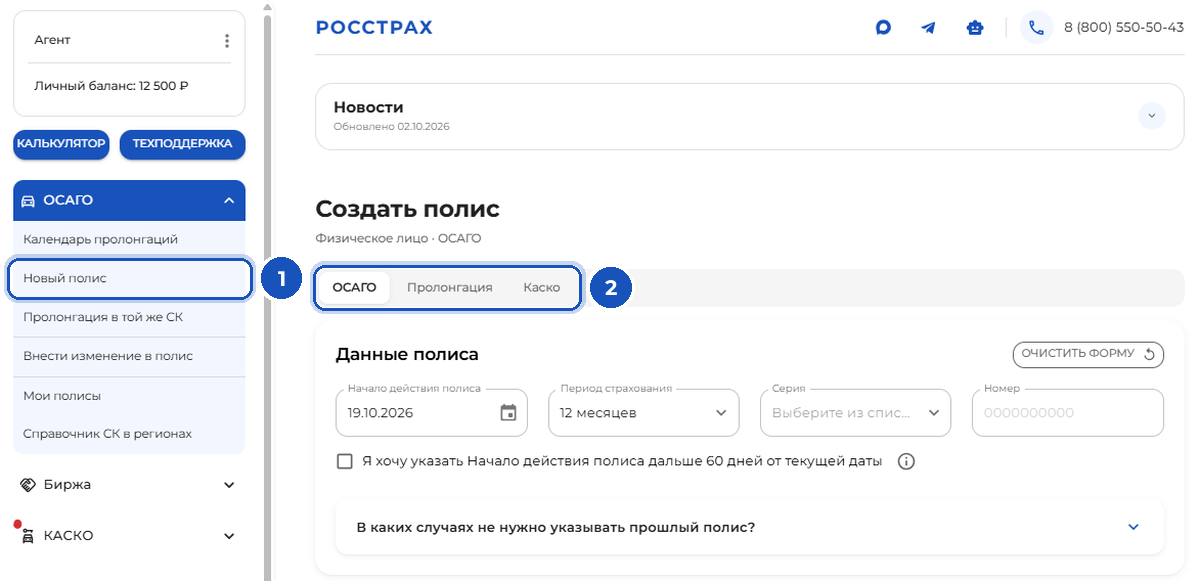
Цифры на рисунке 2:
- «Новый полис» — форма оформления ОСАГО для физического лица.
- Вкладки «ОСАГО», «Пролонгация», «Каско» — переключают тип оформления. Для нового полиса оставьте «ОСАГО».
Перед расчётом: в каких регионах работает страховая
Чтобы заранее понять, какие страховые могут оформить полис в регионе клиента, откройте ОСАГО → Справочник СК в регионах.
Рисунок 3. Справочник СК в регионах
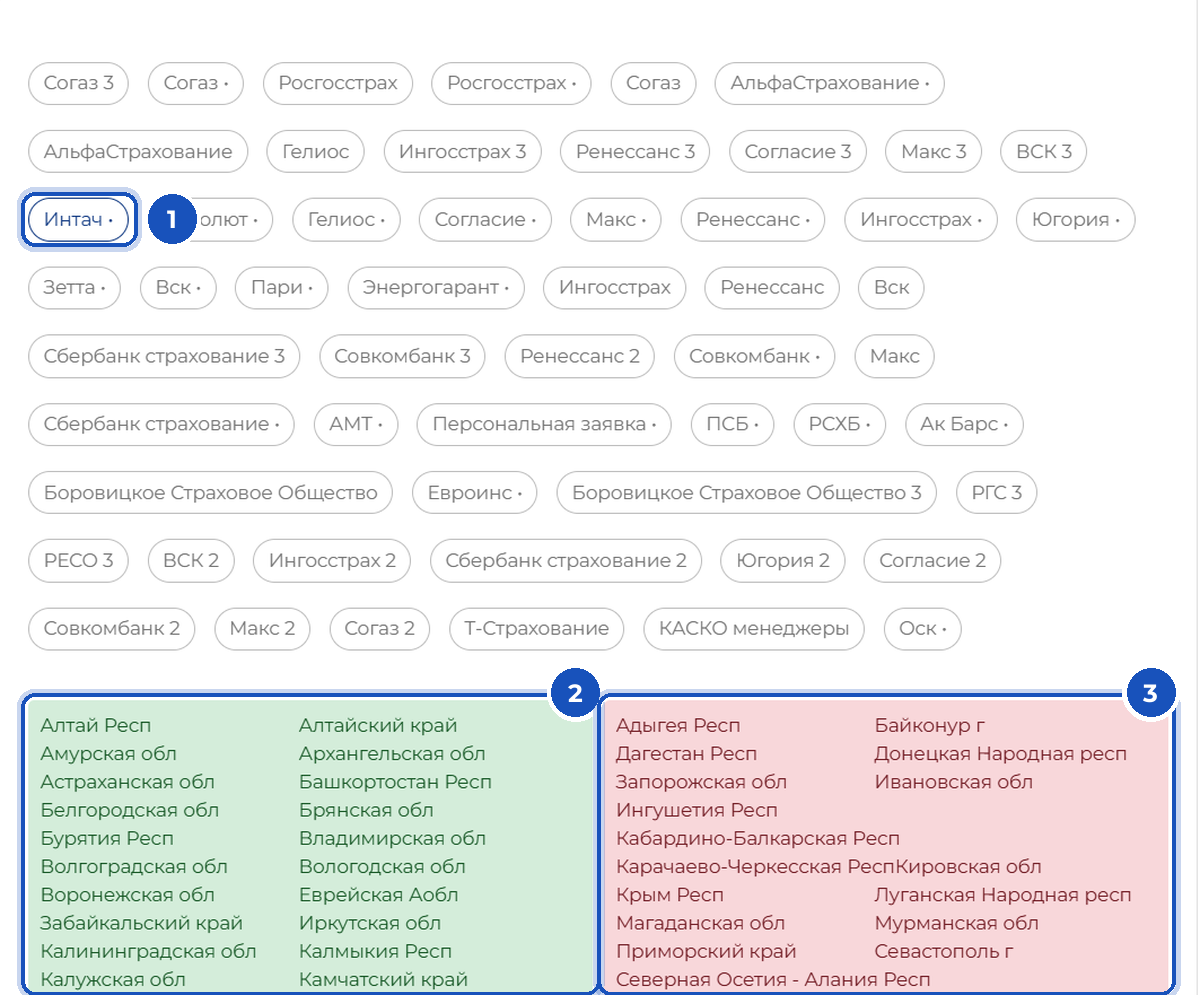
Цифры на рисунке 3:
- Страховая компания — нажмите на название. У одной страховой бывает несколько вариантов подключения (например, «Согаз», «Согаз 3», «Согаз •»): регионы у них могут отличаться.
- Зелёный список — регионы, где выбранная страховая оформляет ОСАГО на платформе.
- Красный список — регионы, где оформление в этой страховой недоступно. Если красный список пустой, ограничений по регионам нет.
Шаг 1. Данные полиса
Рисунок 4. Блок «Данные полиса»
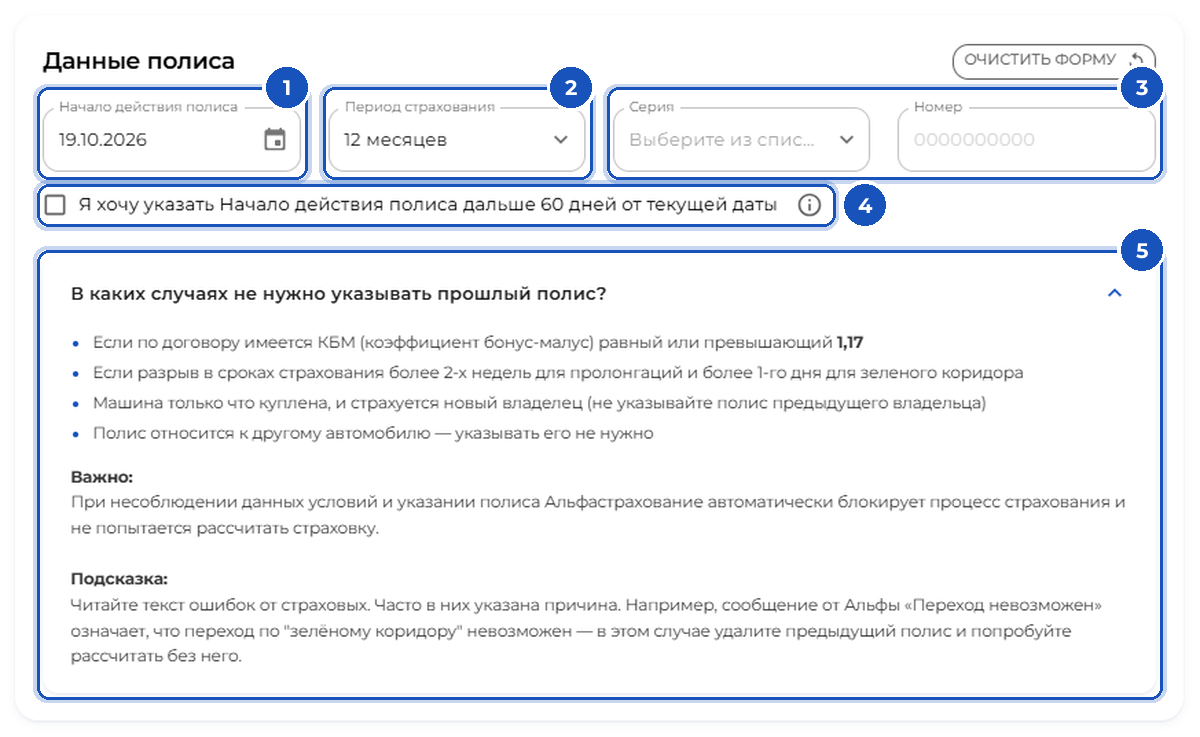
Цифры на рисунке 4:
- «Начало действия полиса» — не раньше следующего дня.
- «Период страхования» — от 3 до 12 месяцев. Чаще всего оформляют на 12 месяцев.
- «Серия» и «Номер» прошлого полиса — если он есть и подходит под условия из подсказки (пункт 5).
- «Я хочу указать Начало действия полиса дальше 60 дней от текущей даты» — разрешает выбрать дату до 6 месяцев вперёд. Такую дату принимают не все страховые: отмечайте, только если это действительно нужно.
- «В каких случаях не нужно указывать прошлый полис?» — раскройте подсказку перед тем, как вписывать прошлый полис.
Прошлый полис не указывайте, если:
- по прошлому договору КБМ равен 1,17 или выше;
- перерыв в страховании больше 2 недель для пролонгации или больше 1 дня для «зелёного коридора»;
- машина только что куплена и страхуется новым владельцем — полис предыдущего владельца не нужен;
- полис относится к другому автомобилю.
Альфастрахование блокирует расчёт, если прошлый полис указан с нарушением этих условий. Читайте текст ошибок от страховых: например, сообщение Альфы «Переход невозможен» означает, что переход по «зелёному коридору» невозможен. Удалите прошлый полис и рассчитайте заново.
Шаг 2. Транспортное средство
Рисунок 5. Блоки «Поиск данных» и «Транспортное средство»
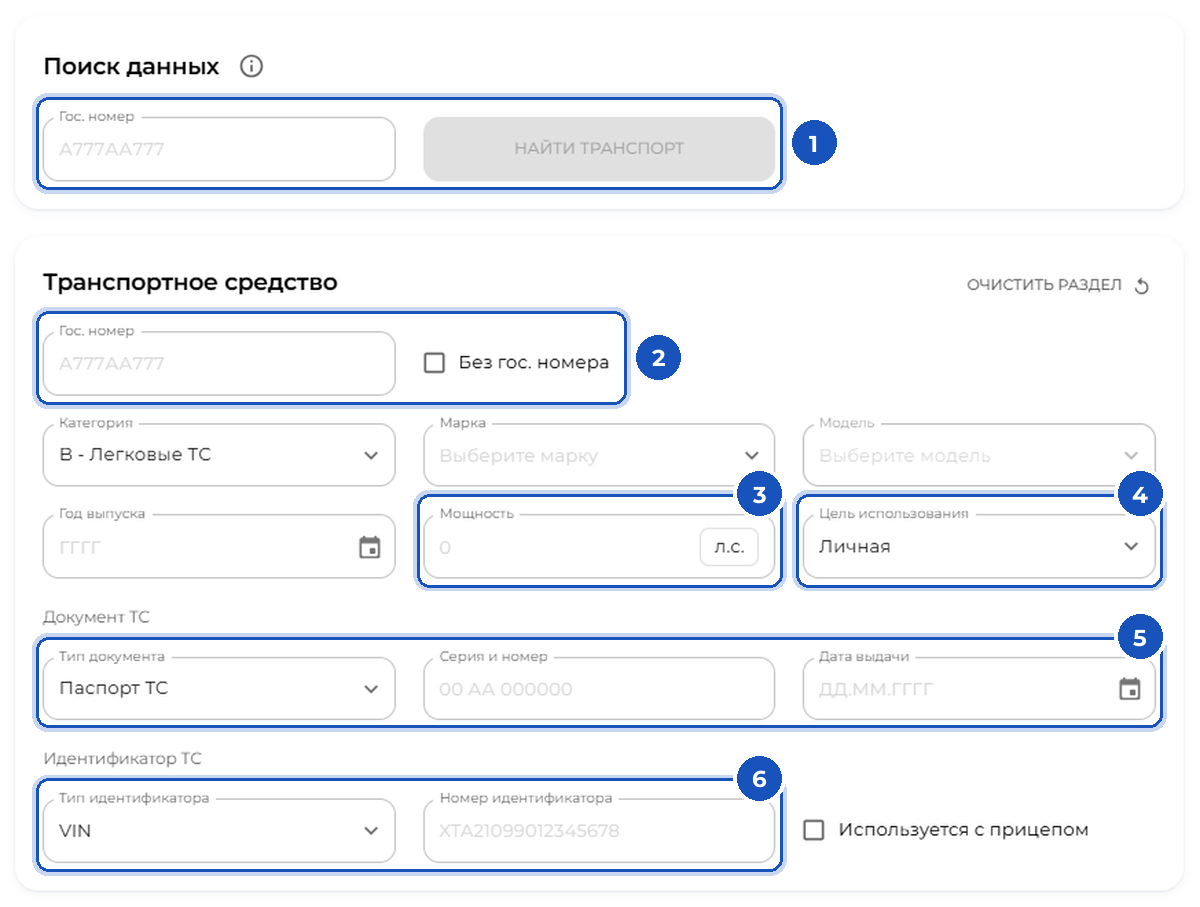
Цифры на рисунке 5:
- «Поиск данных» — введите госномер и нажмите «Найти транспорт»: платформа подставит данные автомобиля. Обязательно проверьте всё, что подставилось, — платформа не отвечает за достоверность найденных данных.
- «Гос. номер» — если номера ещё нет, отметьте «Без гос. номера».
- «Мощность» — в л. с., строго по ПТС или СТС.
- «Цель использования» — «Личная» или «Такси». Ошибка в цели использования — основание для отказа в выплате.
- «Документ ТС» — тип документа («Паспорт ТС», «Электронный ПТС», «Свидетельство о регистрации ТС»), серия и номер, дата выдачи.
- «Идентификатор ТС» — VIN полностью, без пробелов. Если VIN нет, выберите «Номер кузова» или «Номер шасси».
Также в блоке заполняются категория, марка, модель и год выпуска. Если машина ездит с прицепом, отметьте «Используется с прицепом».
Шаг 3. Страхователь и собственник
Рисунок 6. Блоки «Страхователь» и «Собственник»
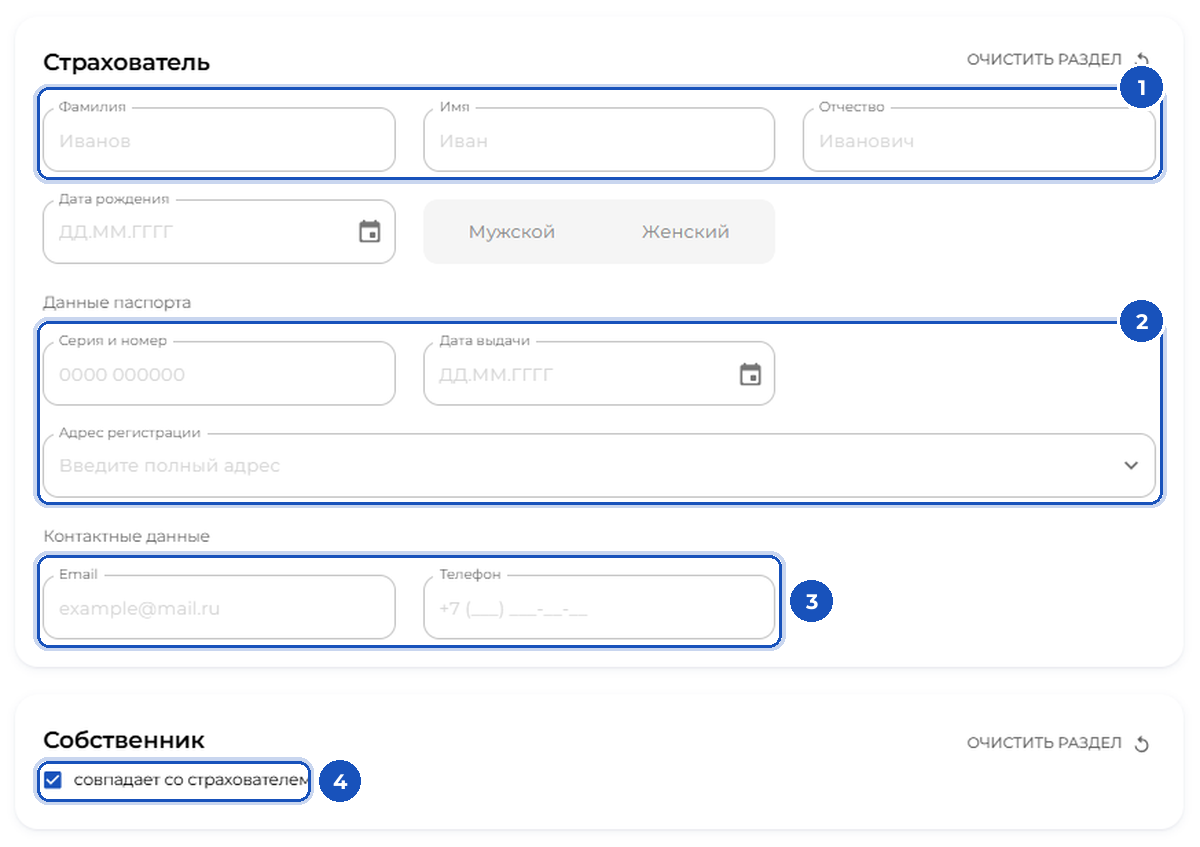
Цифры на рисунке 6:
- ФИО — строго по паспорту. Ниже — дата рождения и пол.
- «Данные паспорта» — серия и номер, дата выдачи и адрес регистрации по паспорту.
- «Контактные данные» — email и телефон клиента. На email придёт готовый полис.
- «Совпадает со страхователем» — отметка стоит по умолчанию. Если собственник — другой человек, снимите её и заполните его ФИО, дату рождения, паспорт и адрес строго по ПТС или СТС.
Шаг 4. Водители
Рисунок 7. Блок «Водители»
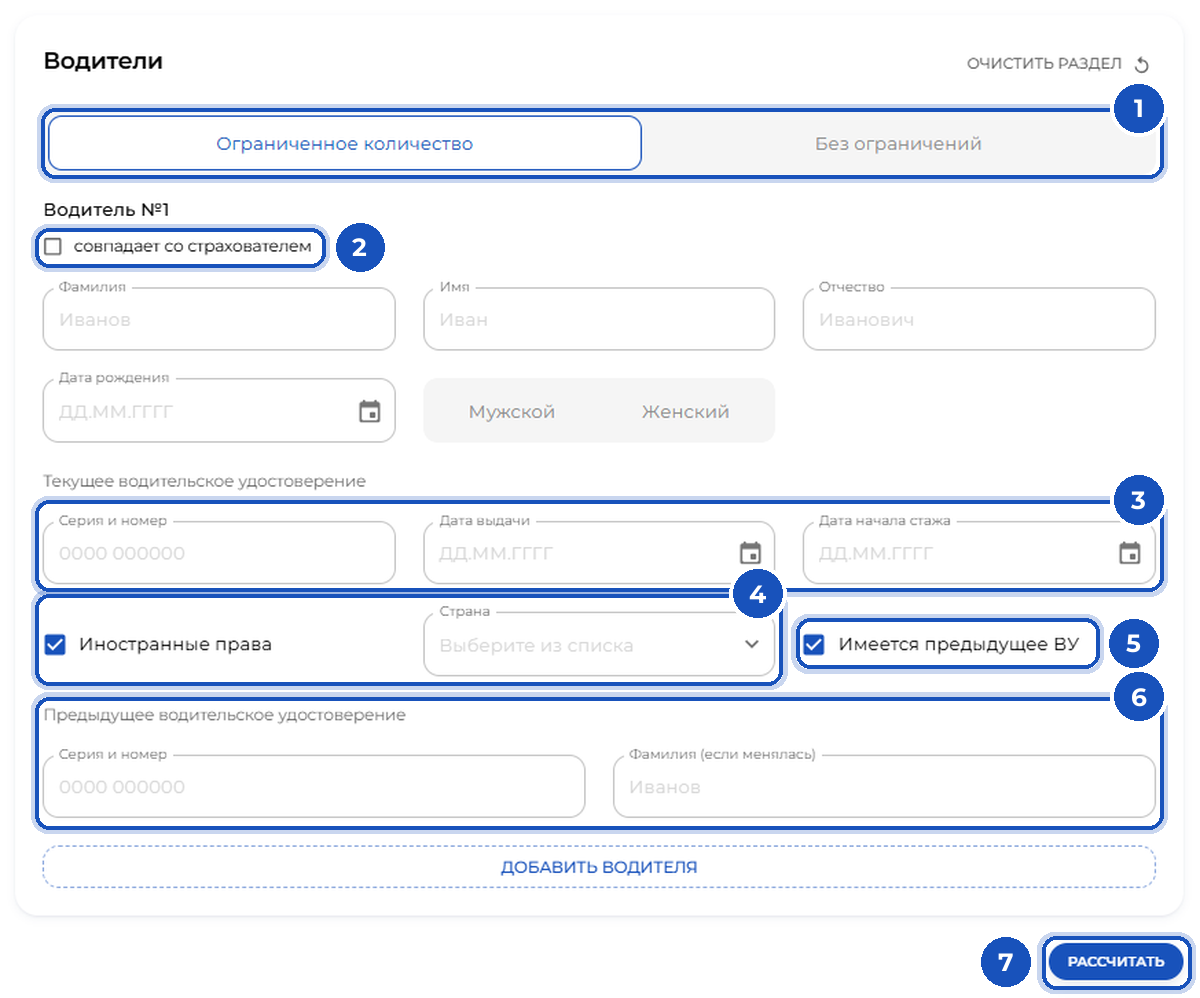
Цифры на рисунке 7:
- «Ограниченное количество» или «Без ограничений». При ограниченном списке заполните данные каждого водителя. Без ограничений данные водителей не нужны, но полис дороже: КО = 3,16.
- «Совпадает со страхователем» — отметьте, если водитель и есть страхователь: его ФИО и дата рождения подставятся.
- «Текущее водительское удостоверение» — серия и номер, дата выдачи и дата начала стажа.
- «Иностранные права» — отметьте, если ВУ выдано за границей, и выберите страну.
- «Имеется предыдущее ВУ» — отметьте, если удостоверение меняли.
- «Предыдущее водительское удостоверение» — серия и номер старого ВУ и прежняя фамилия, если она менялась. Так скидка за безаварийность перейдёт на новое удостоверение.
- «Рассчитать» — запускает расчёт у страховых.
Ещё одного водителя добавьте кнопкой «Добавить водителя».
Шаг 5. Проверьте данные перед расчётом
Перед нажатием «Рассчитать» ещё раз сверьте с документами:
- VIN автомобиля;
- мощность двигателя и цель использования;
- паспортные данные страхователя и собственника;
- данные водительских удостоверений;
- email клиента.
Любая ошибка может привести к перерасчёту стоимости, аннулированию полиса или отказу в страховой выплате.
Шаг 6. Выберите страховую и оформите полис
После расчёта на странице появятся коэффициенты и блок «Предложения с одобрением от СК».
Рисунок 8. Предложения страховых после расчёта
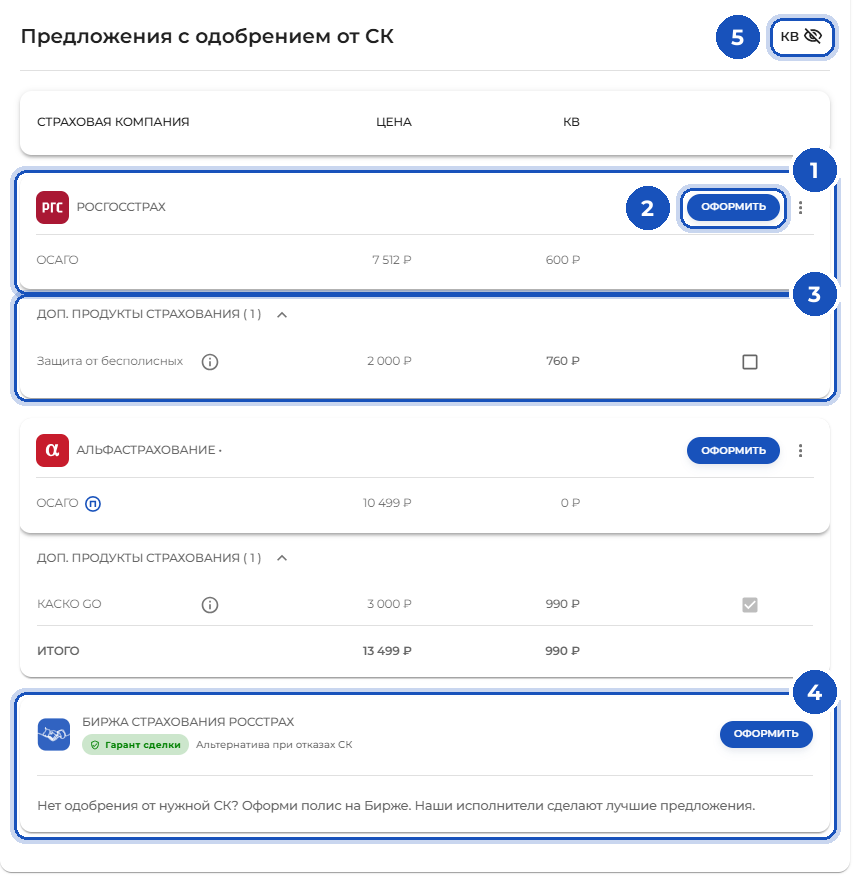
Цифры на рисунке 8:
- Предложение страховой — цена полиса и ваше вознаграждение (КВ).
- «Оформить» — переход к оформлению и оплате в выбранной страховой.
- «Доп. продукты страхования» — дополнительные полисы, которые можно оформить вместе с ОСАГО. Отметьте нужные — изменится итоговая цена и КВ.
- «Биржа страхования Росстрах» — если нужной страховой нет среди одобривших, оформите полис через Биржу.
- «КВ» со значком глаза — скрывает или показывает столбец с вознаграждением, например когда экран видит клиент.
Пока страховые отвечают
Сразу после нажатия «Рассчитать» платформа сохраняет расчёт и отправляет запросы во все страховые. Над списком предложений видна надпись «Ждём ответ от N СК» — число уменьшается по мере ответов. Обычно ответы приходят за 1–2 минуты: не закрывайте страницу и не нажимайте «Рассчитать» повторно.
Страховые, которые не одобрили полис, собраны внизу страницы в блоке «Отказы и ограничения».
Рисунок 9. Блок «Отказы и ограничения»
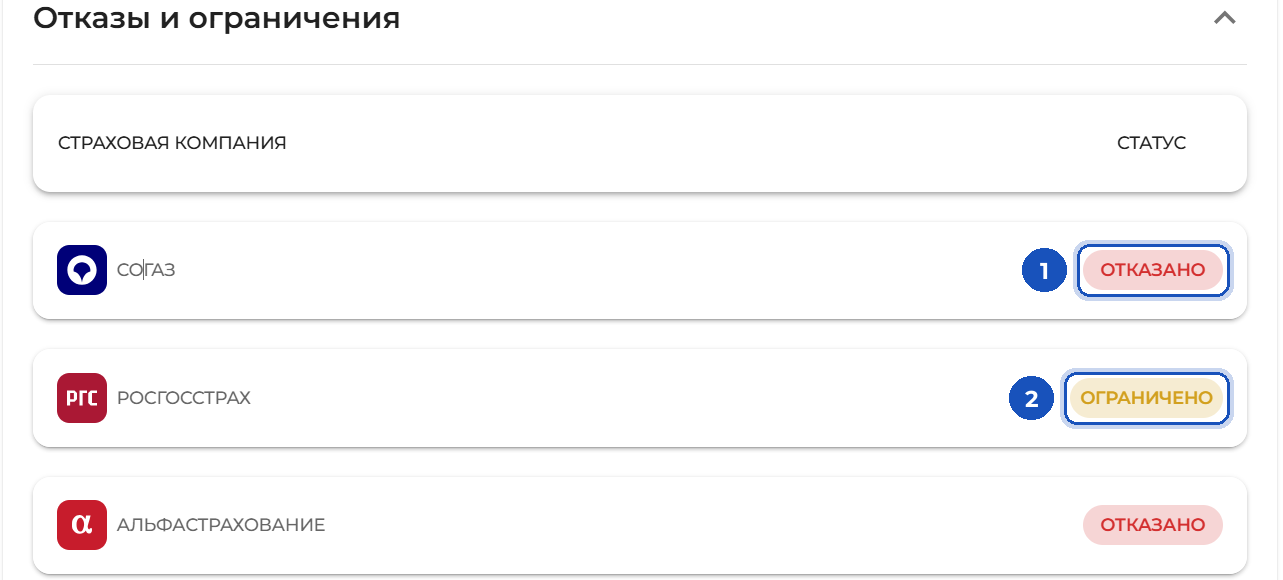
Цифры на рисунке 9:
- «Отказано» — страховая не готова оформить полис по этим данным.
- «Ограничено» — у страховой действует ограничение для такого автомобиля, региона или водителя.
Ещё бывает статус «Перерасчёт» — данные расчёта устарели, нажмите «Перерассчитать» (см. раздел «Черновик: вернуться к расчёту» ниже).
Если нужной страховой нет среди одобривших, проверьте данные и рассчитайте заново или оформите полис через Биржу: блок «Биржа страхования Росстрах» → «Оформить» (статья «Оформление через Биржу Страхования»).
Оплата
Оплата проходит напрямую в страховой компании. Росстрах не может сам отменить платёж: возврат делает страховая.
Страховая может изменить условия перед оплатой. При скоринге некоторые СК меняют размер комиссии или отменяют предложение. Тогда после нажатия кнопки появится окно о смене условий или отказе: согласитесь с новыми условиями или выберите другую страховую.
Комиссия начисляется после корректной загрузки всех необходимых документов на платформе.
Шаг 7. Получите полис
Готовый полис появляется в течение 5–10 минут и приходит на email клиента.
Если полиса нет, нажмите «⋮» рядом с кнопкой «Оформить» у выбранной страховой.
Рисунок 10. Меню «⋮»: проверка статуса оплаты
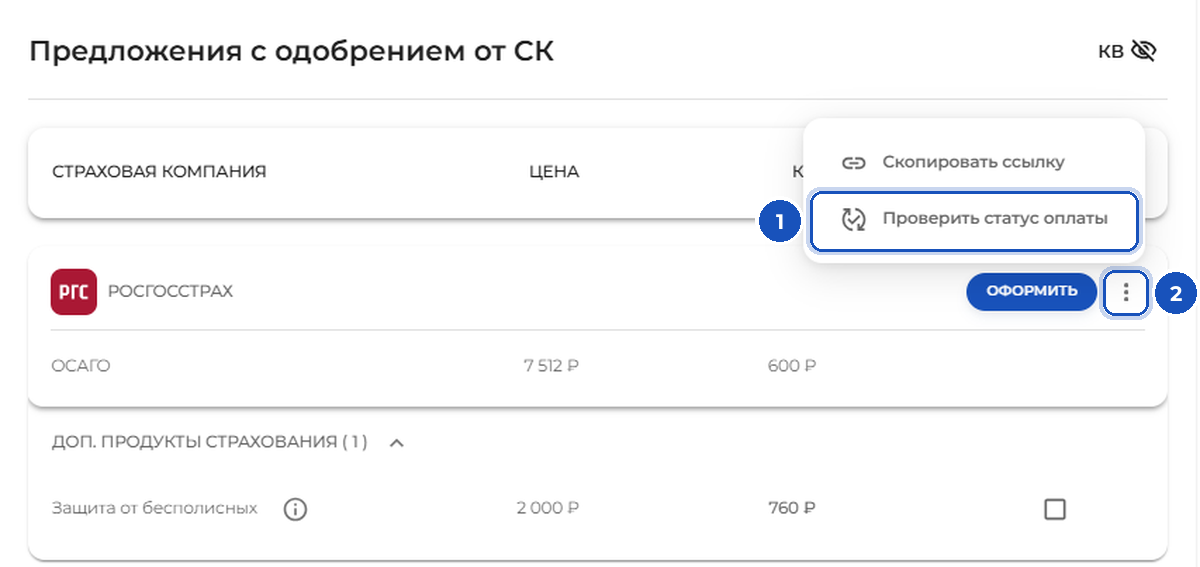
Цифры на рисунке 10:
- «Проверить статус оплаты» — запрашивает у страховой статус платежа и полис.
- «⋮» — меню предложения. В нём же есть пункт «Скопировать ссылку».
Если полиса нет и через 40 минут после оплаты, проверьте папку «Спам» у клиента и напишите в техническую поддержку: специалист запросит полис у страховой.
Оплаченный полис: скачать, отправить, продлить
Оплаченный полис открывается из ОСАГО → Мои полисы → значок «Просмотр».
Рисунок 11. Просмотр оплаченного полиса
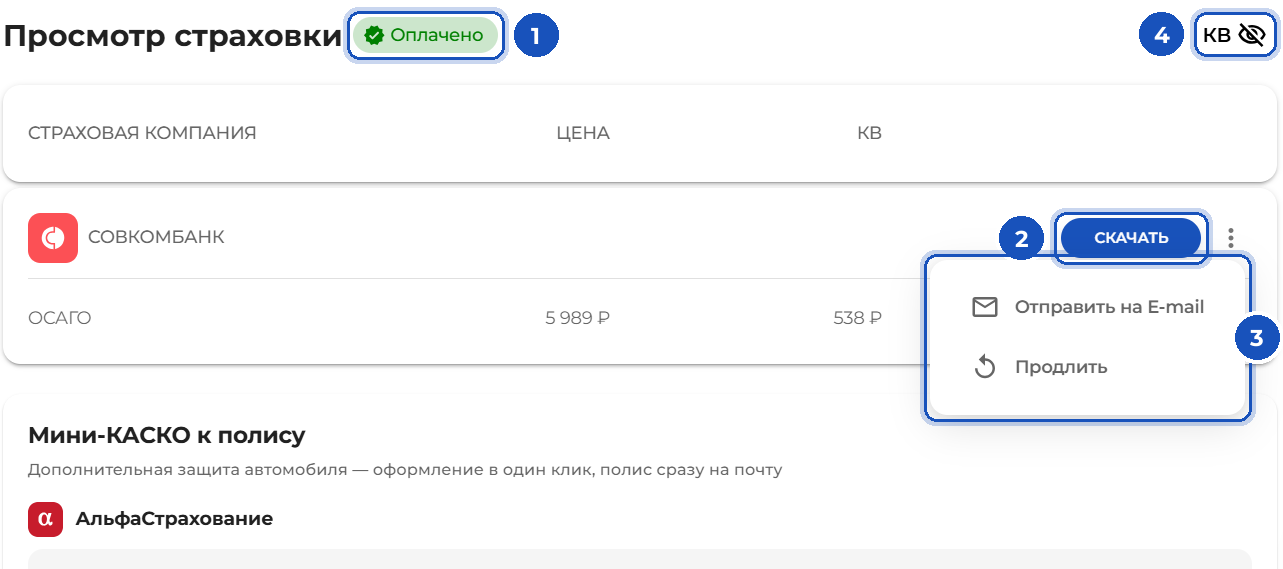
Цифры на рисунке 11:
- «Оплачено» — статус полиса.
- «Скачать» — скачать полис в PDF, чтобы переслать клиенту.
- «⋮» → «Отправить на E-mail» — повторно отправить полис на почту; «Продлить» — открыть форму продления (статья «Пролонгация ОСАГО»).
- «КВ» со значком глаза — скрыть или показать вознаграждение, если экран видит клиент.
Ниже на этой странице — все данные полиса, коэффициенты и КБМ каждого водителя.
Допродажа: мини-КАСКО к полису
На странице оплаченного полиса можно сразу предложить клиенту мини-КАСКО — недорогую защиту автомобиля. Она оформляется в один клик, полис приходит клиенту на почту.
Рисунок 12. Блок «Мини-КАСКО к полису»
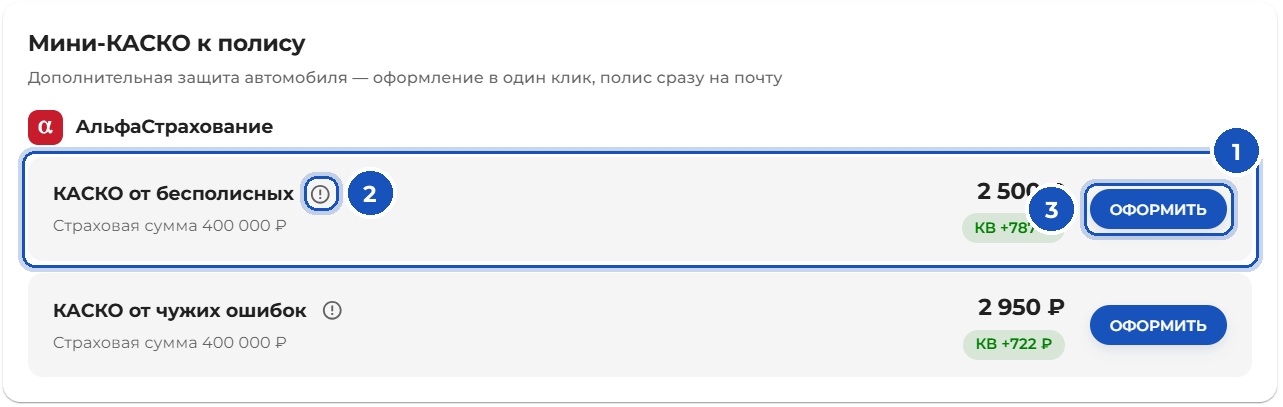
Цифры на рисунке 12:
- Программа — название, страховая сумма, цена за год и ваше КВ.
- Значок «!» — открывает описание программы: что покрывается, лимит, срок действия.
- «Оформить» — оформить мини-КАСКО по данным уже оплаченного ОСАГО.
Например, «КАСКО от бесполисных» от АльфаСтрахования возмещает ущерб, если виновник ДТП установлен, но у него нет полиса ОСАГО: до 400 000 ₽, число обращений не ограничено, ремонт новыми запчастями на станции по договору со страховой. Набор программ и цены зависят от полиса.
Ниже на странице может быть баннер со скидкой на техосмотр для этого автомобиля.
Мои полисы: поиск и фильтры
Все расчёты и полисы — и черновики, и оплаченные — собраны в ОСАГО → Мои полисы. Расчёт попадает сюда сразу после нажатия «Рассчитать», даже если полис не оформлен.
Рисунок 13. Список полисов

Цифры на рисунке 13:
- «Поиск» — по ФИО страхователя или номеру полиса. Введите текст и нажмите Enter: результат появляется через несколько секунд. По номеру телефона поиск не работает.
- «Фильтры» — отбор по страховой, периоду, статусу и категории ТС (рисунок ниже). Цифра на кнопке — сколько фильтров включено.
- Дата, страховая и номер полиса — зелёным отмечены оплаченные полисы. У черновика есть только дата расчёта.
- Действия с оплаченным полисом: «Просмотр», «Скачать», «Отправить на E-mail», «Продлить», «Создать копию».
- Действия с черновиком: «Просмотр» и «Создать копию».
По умолчанию список показывает только последние 30 дней. Если нужного полиса нет, откройте «Фильтры» и выберите период «Всё время».
Рисунок 14. Фильтры списка полисов
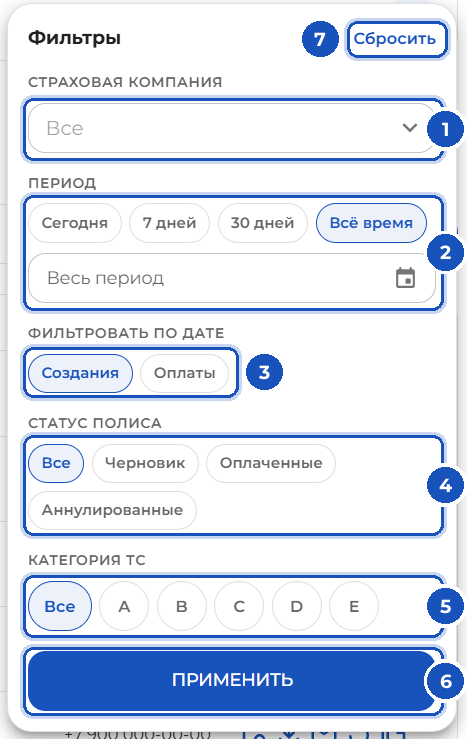
Цифры на рисунке 14:
- «Страховая компания» — показать полисы одной страховой.
- «Период» — «Сегодня», «7 дней», «30 дней», «Всё время» или свои даты в календаре.
- «Фильтровать по дате» — по дате создания расчёта или по дате оплаты.
- «Статус полиса» — «Все», «Черновик», «Оплаченные», «Аннулированные».
- «Категория ТС» — A, B, C, D, E.
- «Применить» — показать список с выбранными фильтрами.
- «Сбросить» — вернуть фильтры по умолчанию.
Как найти черновики
Откройте «Фильтры», выберите «Статус полиса» → «Черновик» и период «Всё время», нажмите «Применить».
Рисунок 15. Черновики в списке полисов
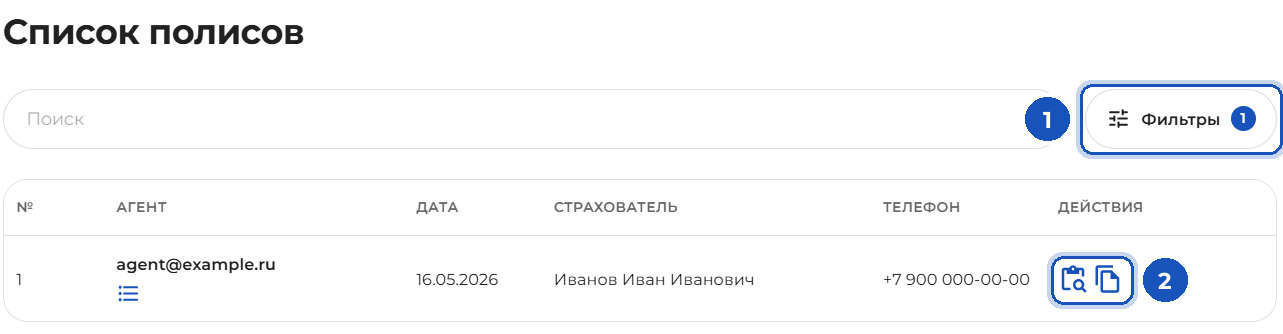
Цифры на рисунке 15:
- «Фильтры» — цифра показывает, что фильтр включён.
- Черновик — расчёт без оплаты. Откройте его значком «Просмотр», чтобы продолжить оформление, или создайте копию.
Черновик: вернуться к расчёту
Черновик хранит все данные формы и последний расчёт. Через несколько дней предложения страховых устаревают, и расчёт нужно обновить.
Рисунок 16. Черновик: редактирование и коэффициенты
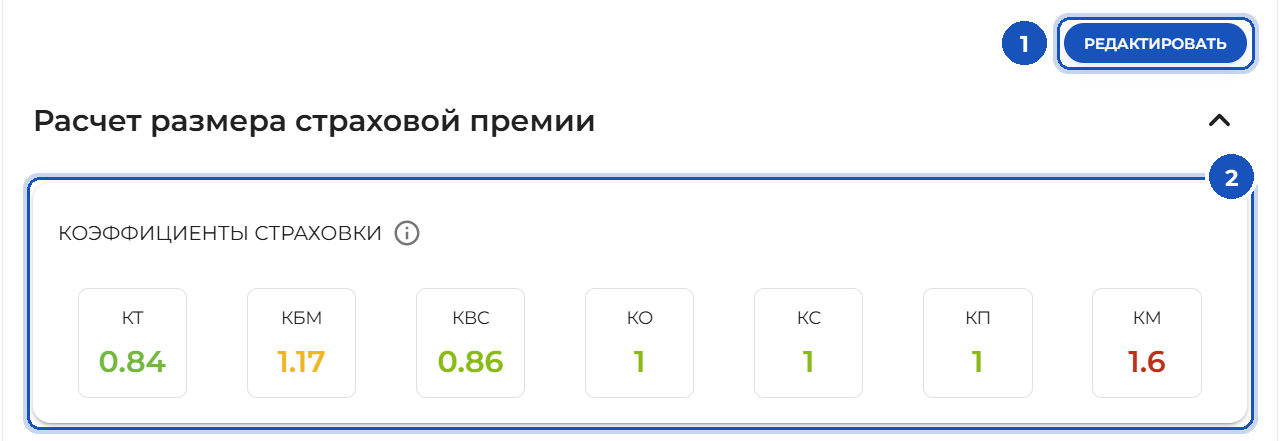
Цифры на рисунке 16:
- «Редактировать» — открыть форму и исправить данные. После правки снова нажмите «Рассчитать».
- «Коэффициенты страховки» — КТ, КБМ, КВС, КО, КС, КП и КМ этого расчёта. Значок «i» объясняет каждый коэффициент.
Рисунок 17. Список КБМ, формула и «Перерассчитать»
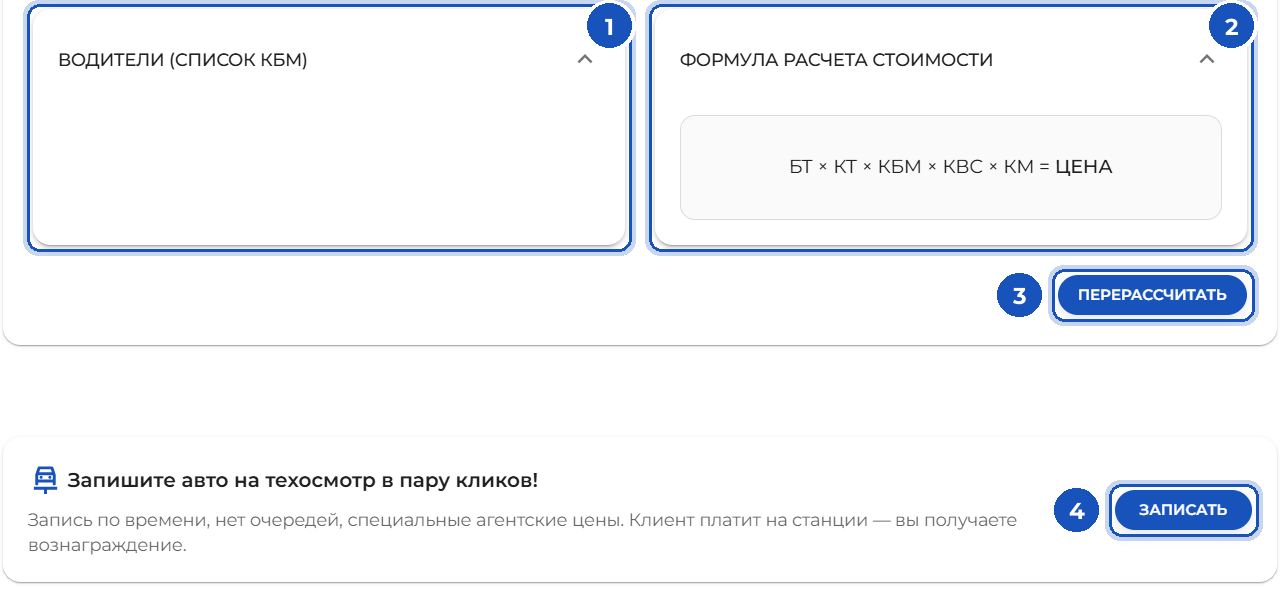
Цифры на рисунке 17:
- «Водители (список КБМ)» — КБМ каждого водителя из АИС страхования. Список заполняется после расчёта.
- «Формула расчёта стоимости» — БТ × КТ × КБМ × КВС × КМ = цена.
- «Перерассчитать» — заново запросить цены у страховых с теми же данными.
- «Записать» — записать автомобиль на техосмотр: клиент платит на станции, вы получаете вознаграждение.
Если черновику больше нескольких дней, у всех страховых в «Отказах и ограничениях» стоит статус «Перерасчёт».
Рисунок 18. Устаревший черновик: статус «Перерасчёт»
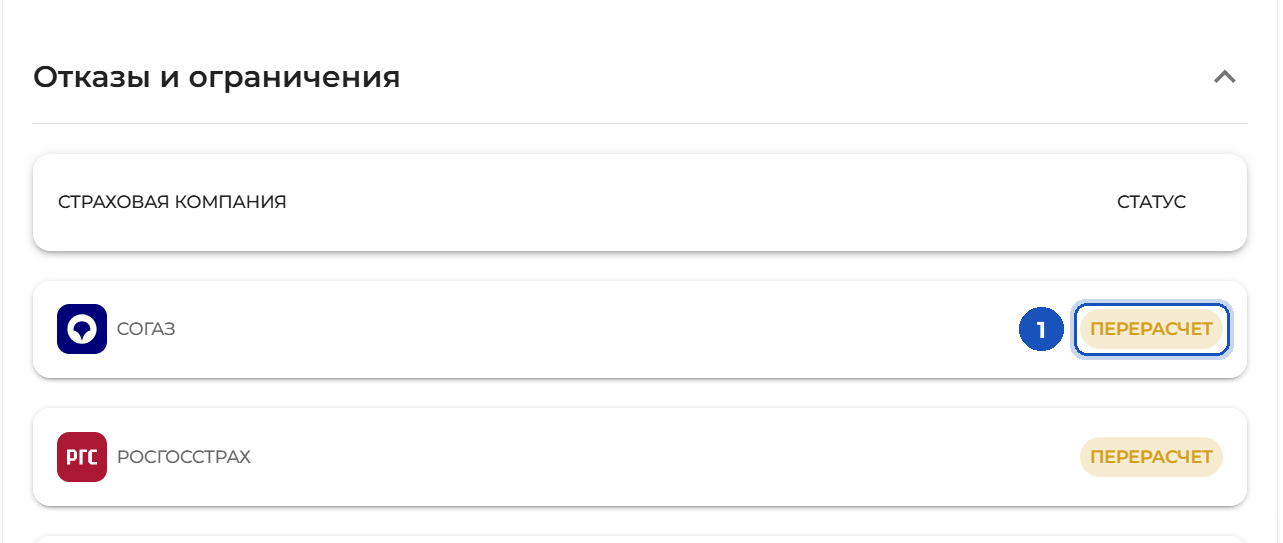
Цифры на рисунке 18:
- «Перерасчёт» — предложения устарели. Нажмите «Перерассчитать» выше на странице.
Проверьте дату начала полиса. Если дата начала в черновике уже прошла, страховые откажут. Нажмите «Редактировать», поставьте новую дату и рассчитайте заново — или создайте копию: в копии дата обновляется сама.
Копия расчёта: новый полис по готовым данным
«Создать копию» (последний значок в строке списка) открывает форму «Копировать полис (физическое лицо)», заполненную данными выбранного полиса или черновика: автомобиль, страхователь, собственник и водители. Это удобно, когда нужно:
- рассчитать полис с другой датой начала или сроком;
- рассчитать тот же автомобиль ещё раз, не вводя данные вручную;
- оформить полис на похожих данных — например, тот же клиент, другой автомобиль.
Рисунок 19. Форма «Копировать полис»
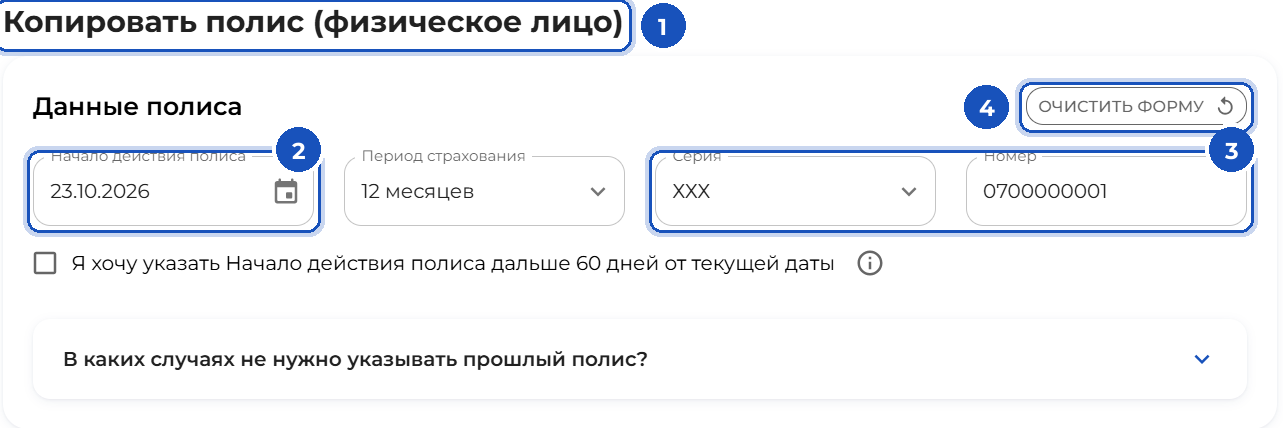
Цифры на рисунке 19:
- «Копировать полис (физическое лицо)» — форма копии. Исходный полис или черновик не меняется.
- «Начало действия полиса» — в копии ставится ближайшая доступная дата. Проверьте её.
- «Серия» и «Номер» — если копируете оплаченный полис, он подставляется как прошлый. Проверьте по подсказке «В каких случаях не нужно указывать прошлый полис?», нужен ли он.
- «Очистить форму» — стереть все данные. Отдельный блок очищается кнопкой «Очистить раздел».
Проверьте все блоки и нажмите внизу «Сохранить». Копия сохранится как новый расчёт в «Моих полисах», и сразу начнётся запрос цен у страховых — дальше всё как в шаге 6.
Электронный полис ОСАГО
Электронный полис имеет ту же юридическую силу, что и бумажный. Его можно показать сотруднику ГИБДД на экране телефона или в распечатанном виде. Проверить полис можно на сайте НСИС — см. статью «Как проверить подлинность полиса ОСАГО».
📄Смотрите также · СтатьяОформление через Биржу Страхования→📄Смотрите также · СтатьяКак проверить подлинность полиса ОСАГО→📄Смотрите также · СтатьяКакие документы нужны для оформления→📄Смотрите также · СтатьяЧасто задаваемые вопросы→