Инструкция по оформлению
Полис оформляется в два этапа: сначала расчёт по трём суммам и выбор страховой, затем короткая анкета из трёх шагов и ссылка на оплату для клиента.
Где найти
В меню слева откройте Страхование имущества.
Рисунок 1. Меню «Страхование имущества»
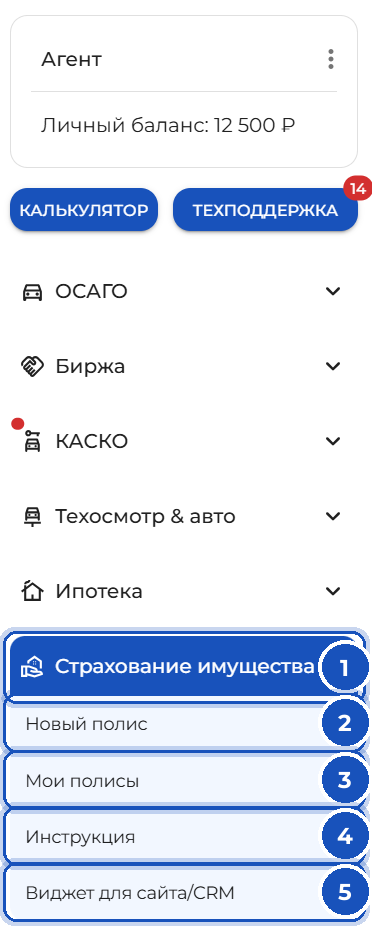
Цифры на рисунке 1:
- «Страхование имущества» — раздел.
- «Новый полис» — расчёт и оформление. Прямая ссылка — lk.rosstrah.ru/property.
- «Мои полисы» — все расчёты и полисы (статья «Как получить полис»).
- «Инструкция» — краткая памятка по продукту.
- «Виджет для сайта/CRM» — калькулятор для вашего сайта (раздел ниже).
Шаг 1. Выберите страховые суммы
Откройте Страхование имущества → Новый полис. Вкладка «Страхование имущества» уже выбрана.
Рисунок 2. Форма расчёта

Цифры на рисунке 2:
- «Ипотека» / «Страхование имущества» — для этого продукта оставьте «Страхование имущества». «Ипотека» — расчёт ипотечного полиса.
- «Отделка и ремонт» — страховая сумма на отделку.
- «Мебель и техника» — страховая сумма на движимое имущество.
- «Риски перед соседями» — сумма гражданской ответственности.
- Переключатели — включите те, что подходят квартире:
- «Газ в доме» — дом подключён к газу;
- «Сдаётся в аренду» — в квартире живут арендаторы;
- «Первый этаж» / «Последний этаж»;
- «Деревянные перекрытия» — в доме деревянные межэтажные перекрытия;
- «Планируется ремонт» — ремонт в ближайшее время. - «Рассчитать» — запросить предложения страховых.
Переключатели влияют на цену и на то, какие страховые предложат полис. Указывайте их честно — иначе страховая может отказать в выплате.
Рисунок 3. Варианты страховой суммы
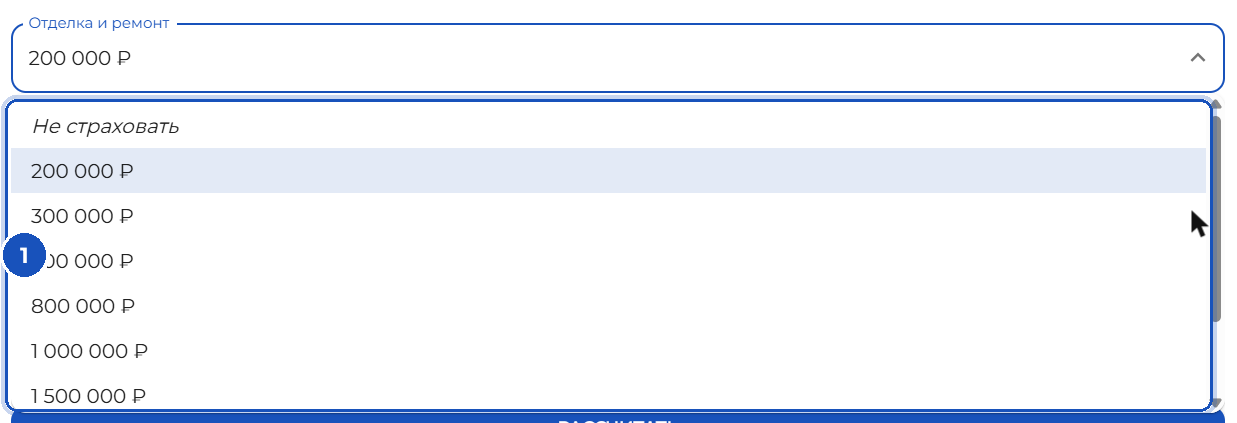
Цифры на рисунке 3:
- Суммы — «Не страховать», 200 000, 300 000, 500 000, 800 000, 1 000 000, 1 500 000, 2 000 000 или 3 000 000 ₽. «Не страховать» отключает раздел — так можно, например, застраховать только ответственность перед соседями.
Шаг 2. Выберите страховую
После расчёта под формой появится список предложений.
Рисунок 4. Предложения страховых
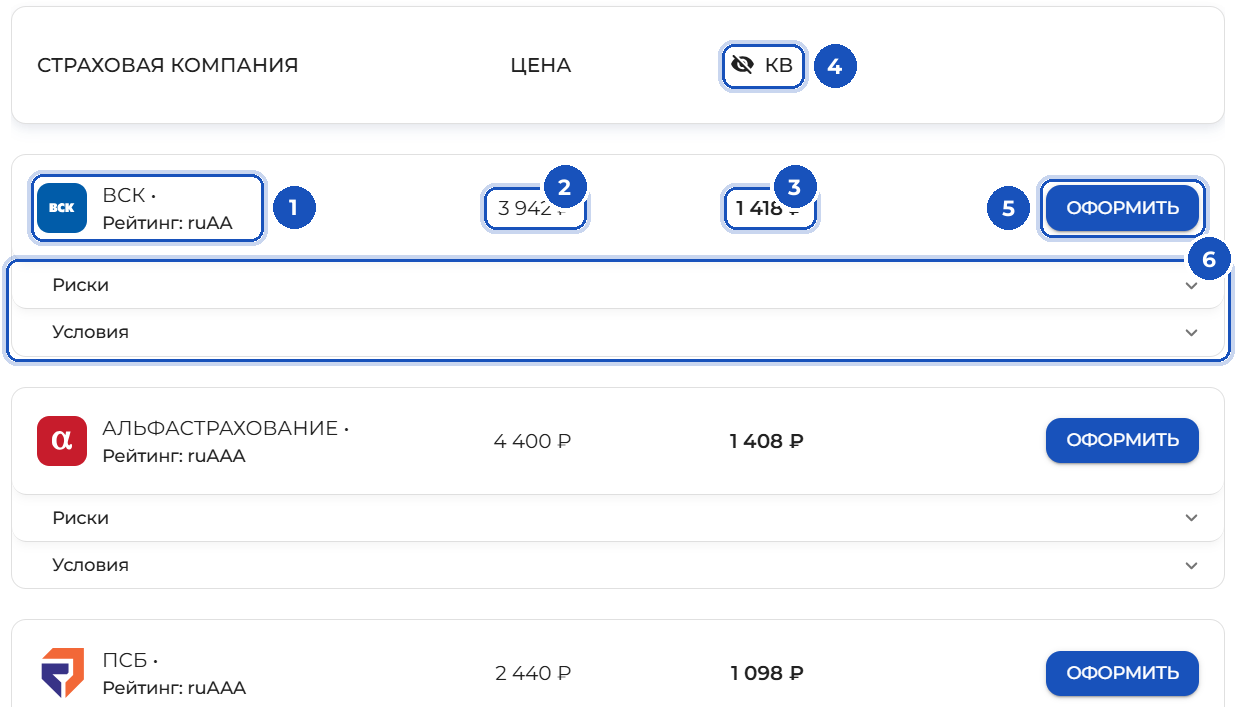
Цифры на рисунке 4:
- Страховая и рейтинг — кредитный рейтинг надёжности страховой (ruAAA, ruAA и т. д.).
- Цена — стоимость полиса за год.
- КВ — ваше вознаграждение.
- «КВ» со значком глаза — скрыть или показать КВ, если экран видит клиент.
- «Оформить» — перейти к анкете.
- «Риски» и «Условия» — что покрывает полис, что не принимается, правила страхования и документы страховой.
Рисунок 5. Блок «Риски»
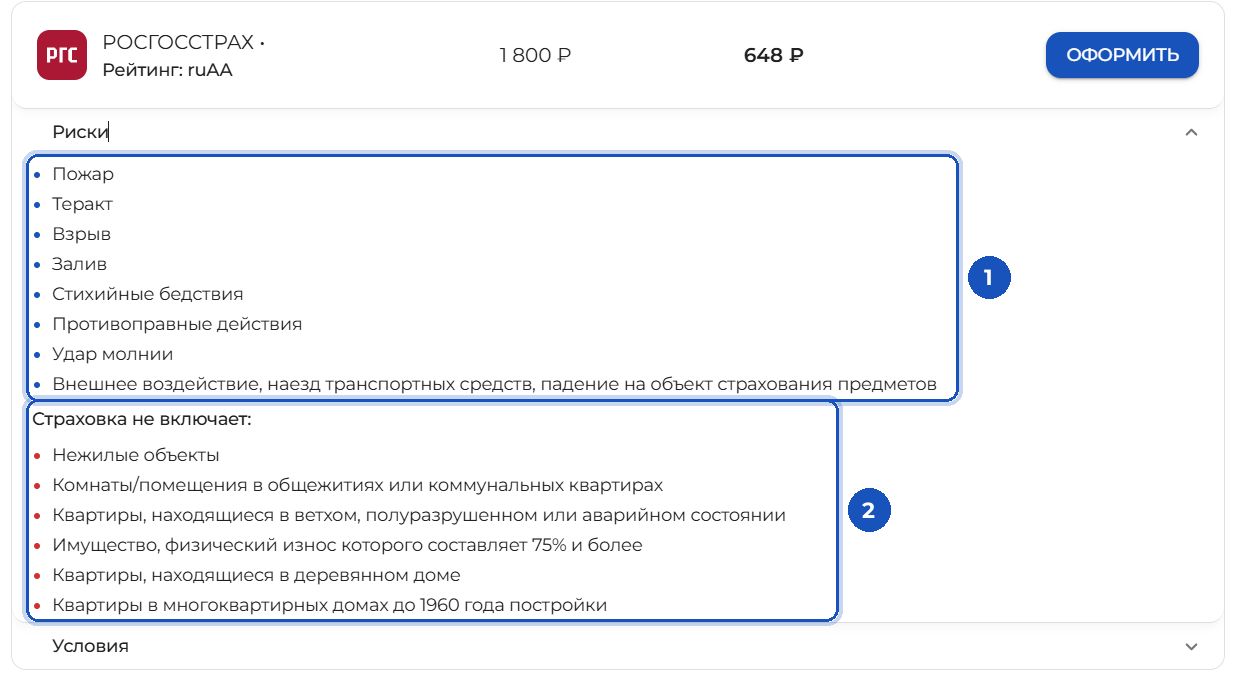
Цифры на рисунке 5:
- Что покрывается — пожар, теракт, взрыв, залив, стихийные бедствия, противоправные действия, удар молнии, внешнее воздействие.
- «Страховка не включает» — какие квартиры эта страховая не страхует. У разных страховых список отличается — проверяйте перед оформлением.
Шаг 3. Заполните анкету
После нажатия «Оформить» откроется анкета выбранной страховой.
Рисунок 6. Карточка выбранного предложения
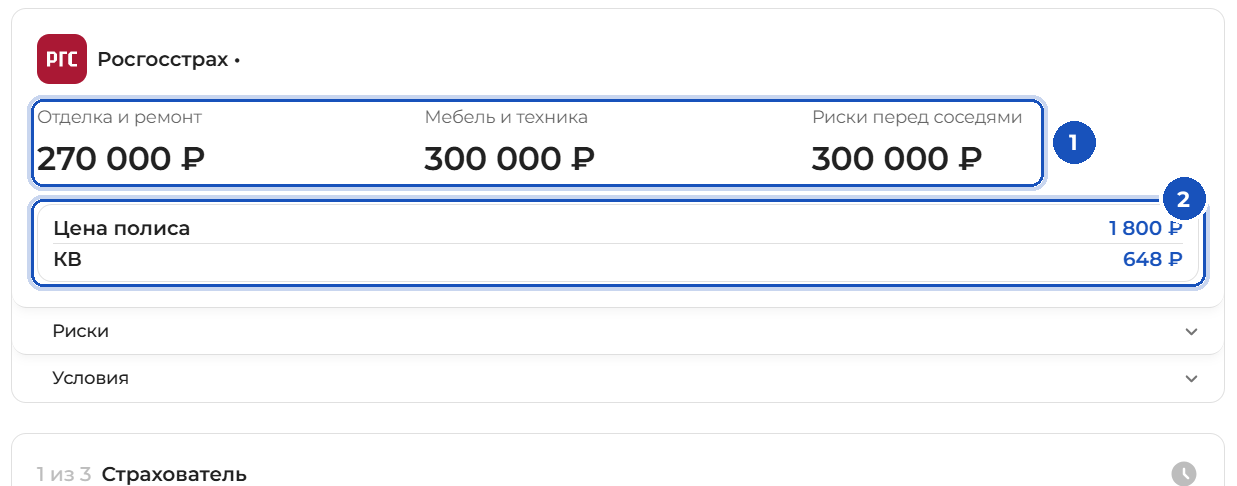
Цифры на рисунке 6:
- Страховые суммы — по каждому разделу.
- Цена полиса и КВ.
Проверьте суммы. Страховая может скорректировать суммы под свои тарифы — например, вместо выбранных 200 000 ₽ показать 270 000 или 300 000 ₽. Итоговые суммы в карточке и будут в полисе.
Анкета состоит из трёх шагов. Шаги раскрываются кнопкой «Дальше» или нажатием на заголовок.
Рисунок 7. Шаг 1 «Страхователь»
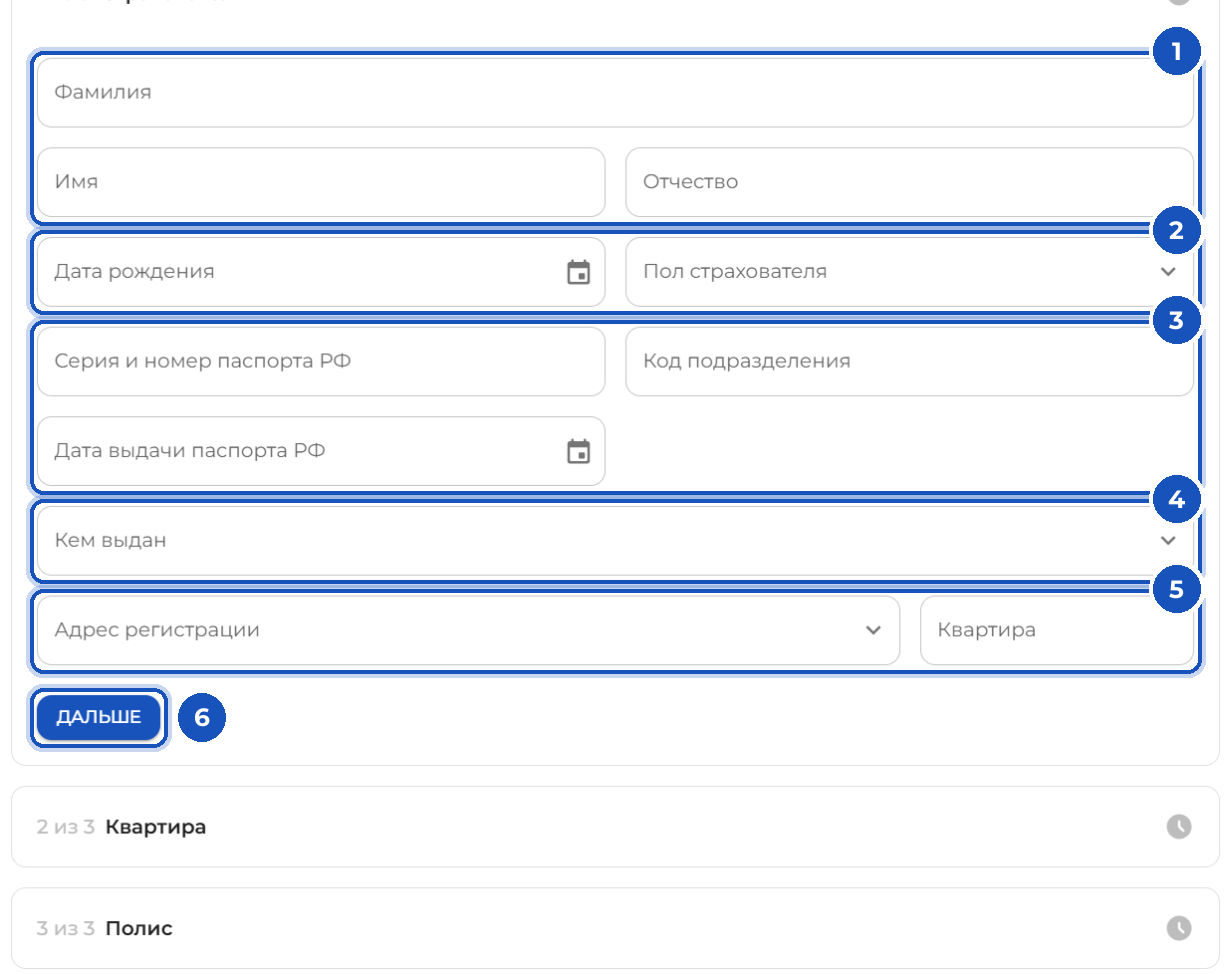
Цифры на рисунке 7:
- «Фамилия», «Имя», «Отчество» — строго по паспорту.
- «Дата рождения» и «Пол страхователя».
- Паспорт РФ — серия и номер, код подразделения, дата выдачи.
- «Кем выдан» — выберите из списка.
- «Адрес регистрации» и «Квартира» — по паспорту, адрес выбирается из подсказок.
- «Дальше» — к шагу 2.
Рисунок 8. Шаг 2 «Квартира»
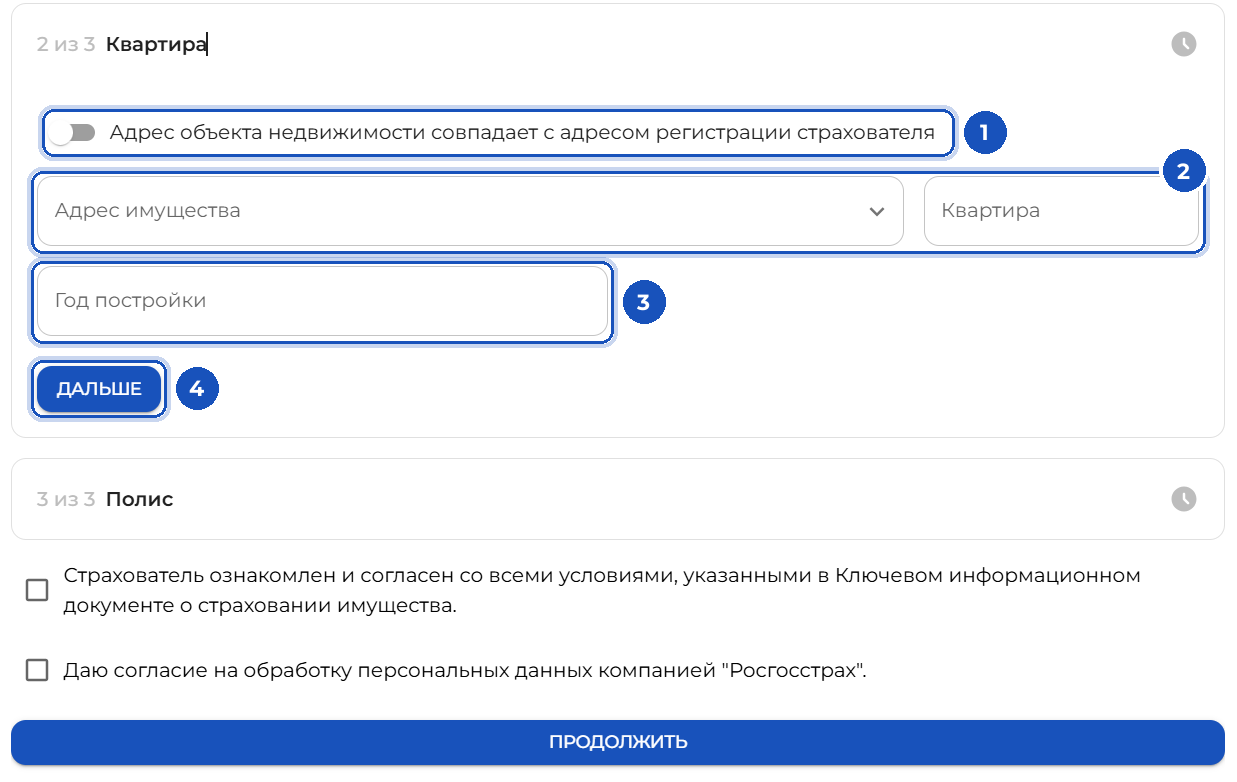
Цифры на рисунке 8:
- «Адрес объекта недвижимости совпадает с адресом регистрации страхователя» — включите, и адрес подставится из шага 1.
- «Адрес имущества» и «Квартира» — адрес застрахованной квартиры.
- «Год постройки» — год постройки дома.
- «Дальше» — к шагу 3.
Рисунок 9. Шаг 3 «Полис» и согласия
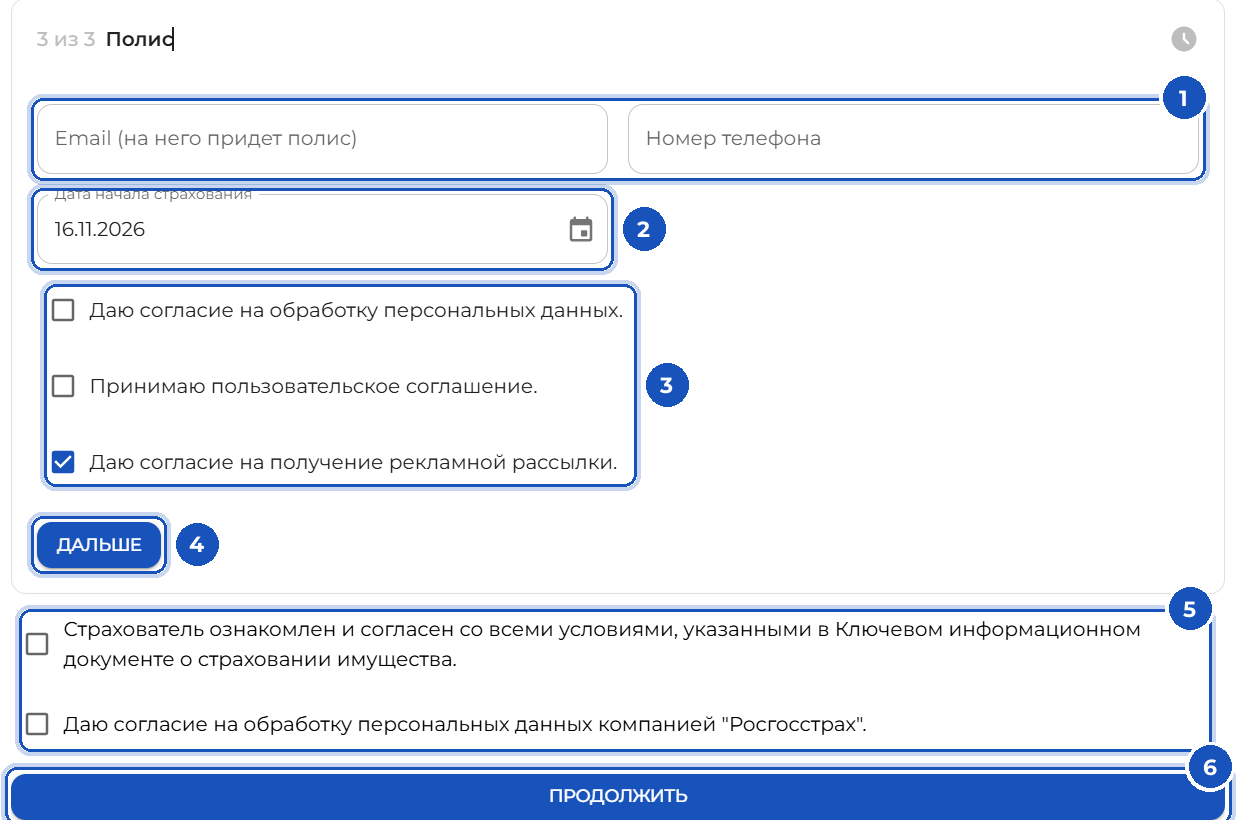
Цифры на рисунке 9:
- «Email» и «Номер телефона» клиента — на email придут ссылка на оплату и полис.
- «Дата начала страхования» — не раньше следующего дня.
- Согласия клиента — на обработку персональных данных, с пользовательским соглашением, на рекламную рассылку. Согласие на рекламную рассылку отмечено по умолчанию — снимите отметку, если клиент не согласен.
- «Дальше» — завершить шаг.
- Согласия для страховой — клиент ознакомлен с Ключевым информационным документом и согласен на обработку данных страховой.
- «Продолжить» — отправить анкету.
Отмечайте согласия только после того, как клиент с ними ознакомился.
Шаг 4. Отправьте клиенту ссылку на оплату
После анкеты откроется карточка полиса со статусом «Ожидает оплаты». Нажмите «Сгенерировать ссылку на оплату и образец полиса» — клиент получит ссылку и образец полиса на указанный email и оплатит полис напрямую в страховой.
Как получить полис после оплаты — в статье «Как получить полис».
Виджет для сайта
Калькулятор страхования имущества можно разместить на своём сайте или в CRM: клиенты рассчитают полис сами, а оформление пойдёт через ваш кабинет. Откройте Страхование имущества → Виджет для сайта/CRM.
Рисунок 10. Конструктор виджета
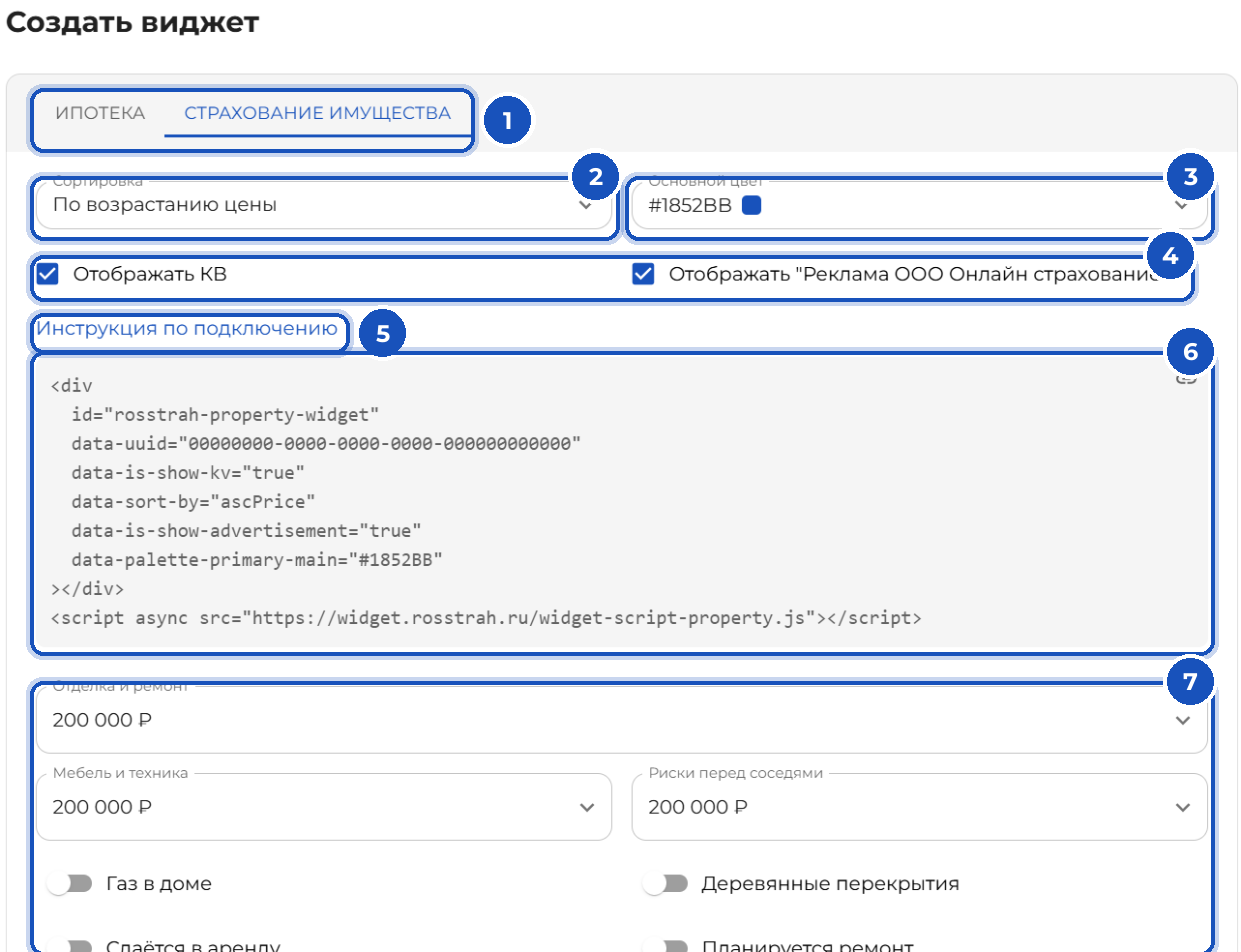
Цифры на рисунке 10:
- «Ипотека» / «Страхование имущества» — какой калькулятор разместить.
- «Сортировка» — «По возрастанию цены» или «По убыванию КВ».
- «Основной цвет» — цвет кнопок под ваш сайт.
- «Отображать КВ» и «Отображать "Реклама ООО Онлайн страхование"».
- «Инструкция по подключению» — как установить виджет.
- Код виджета — скопируйте значком справа и вставьте на страницу сайта. Код содержит ваш личный идентификатор — не передавайте его другим агентам.
- Предпросмотр — так виджет будет выглядеть на сайте.
