Как стать самозанятым
Как стать самозанятым и получать выплаты
Чтобы получать вознаграждение от платформы без удержания комиссии, нужен налоговый статус: самозанятый (НПД), ИП или юридическое лицо. Для физических лиц самозанятость — самый простой и быстрый вариант.
Весь путь — шесть шагов. Первые четыре делаются один раз, последние два — при каждом выводе денег.
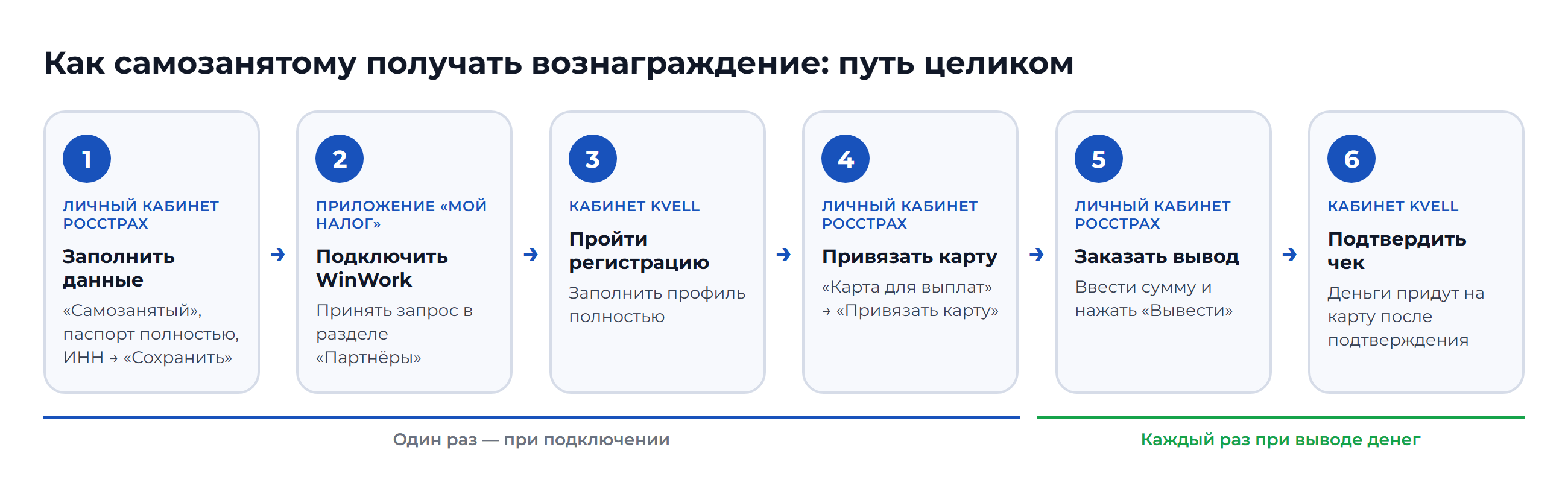
Обратите внимание: данные во всех системах должны совпадать полностью. В личном кабинете Росстрах, в KVELL и в приложении «Мой налог» заполните все данные полностью и идентично паспорту: ФИО, паспортные данные, номер телефона и все остальные сведения. Любое расхождение — даже в одной букве или цифре — может остановить подключение или выплату.
Перед началом: станьте самозанятым в «Мой налог»
Кто может стать самозанятым: граждане РФ и ЕАЭС с 16 лет, с доходом до 2,4 млн ₽ в год и без наёмных работников. Налог — 4% с доходов от физических лиц и 6% с доходов от организаций и ИП (в том числе от Росстрах).
1. Скачайте приложение «Мой налог», например в RuStore.
2. Введите номер телефона и подтвердите его кодом из СМС.
3. Выберите способ регистрации: по паспорту (со сканированием) или через Госуслуги.
4. Следуйте подсказкам приложения. Когда регистрация завершится, придёт подтверждение от ФНС.
Начинайте подключение на платформе, только когда статус самозанятого активен. Иначе проверка в ФНС не пройдёт, и подключение зависнет.
Шаг 1. Заполните данные самозанятого в личном кабинете
Откройте настройки профиля
Войдите в личный кабинет и откройте меню рядом с логином.
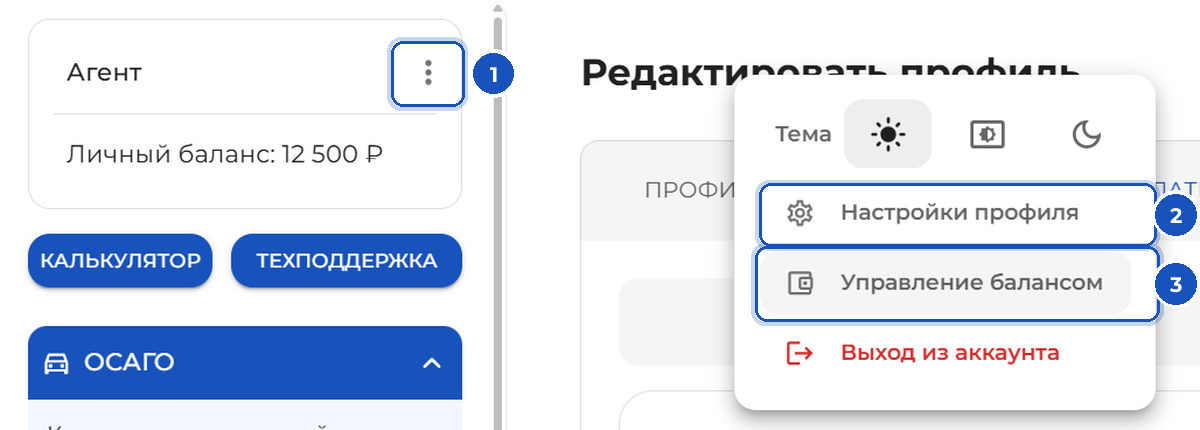
1. «⋮» (три точки) рядом с логином в левом верхнем углу — открывает меню.
2. «Настройки профиля» — здесь подключается статус самозанятого.
3. «Управление балансом» — понадобится позже, для вывода денег.
Выберите статус «Самозанятый»
В настройках профиля перейдите на вкладку «Платёжные данные».
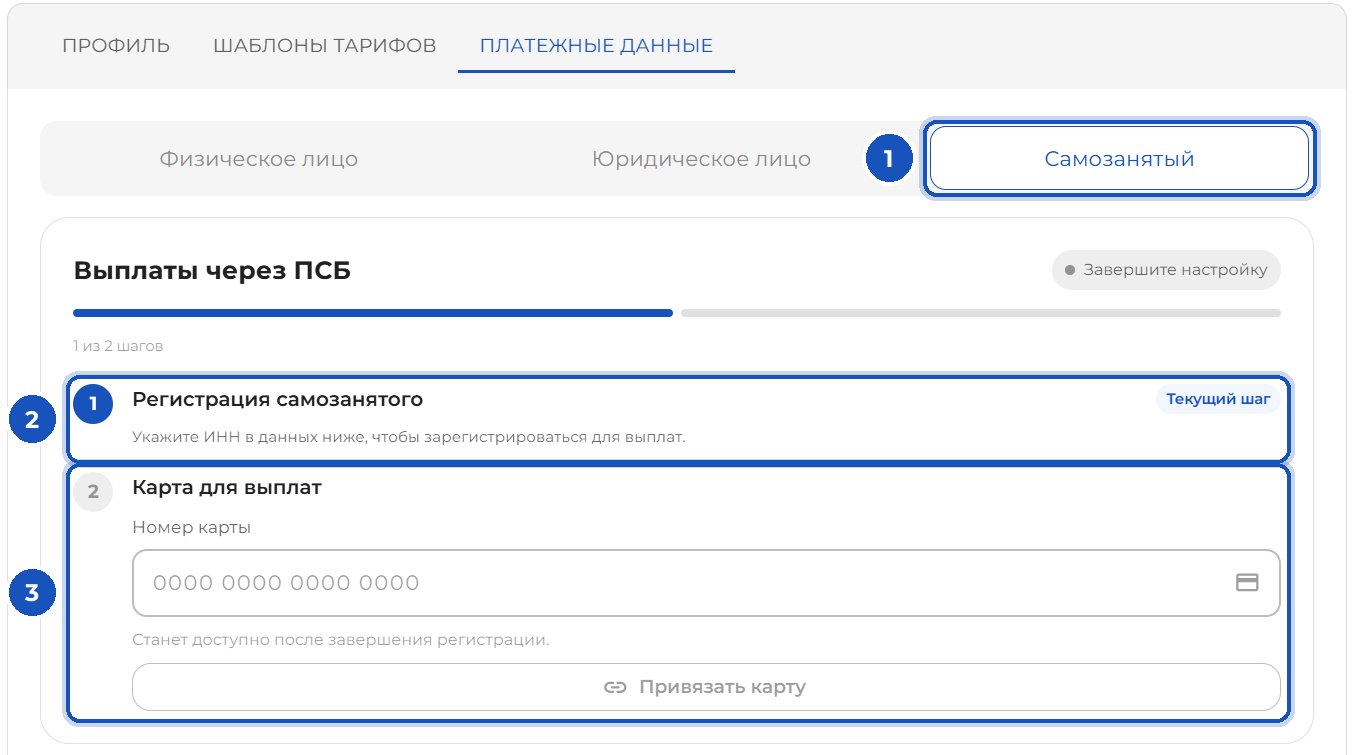
1. «Самозанятый» — выберите этот налоговый статус. Появится блок «Выплаты через ПСБ» из двух шагов.
2. Шаг 1 «Регистрация самозанятого» — выполнится, когда вы заполните данные ниже, сохраните их и подключите партнёра в «Мой налог».
3. Шаг 2 «Карта для выплат» — пока недоступен. Карту вы привяжете позже, после регистрации в KVELL (шаг 4 этой инструкции).
Заполните паспортные данные полностью и сохраните
Ниже на той же странице заполните все поля — пропуски не допускаются.
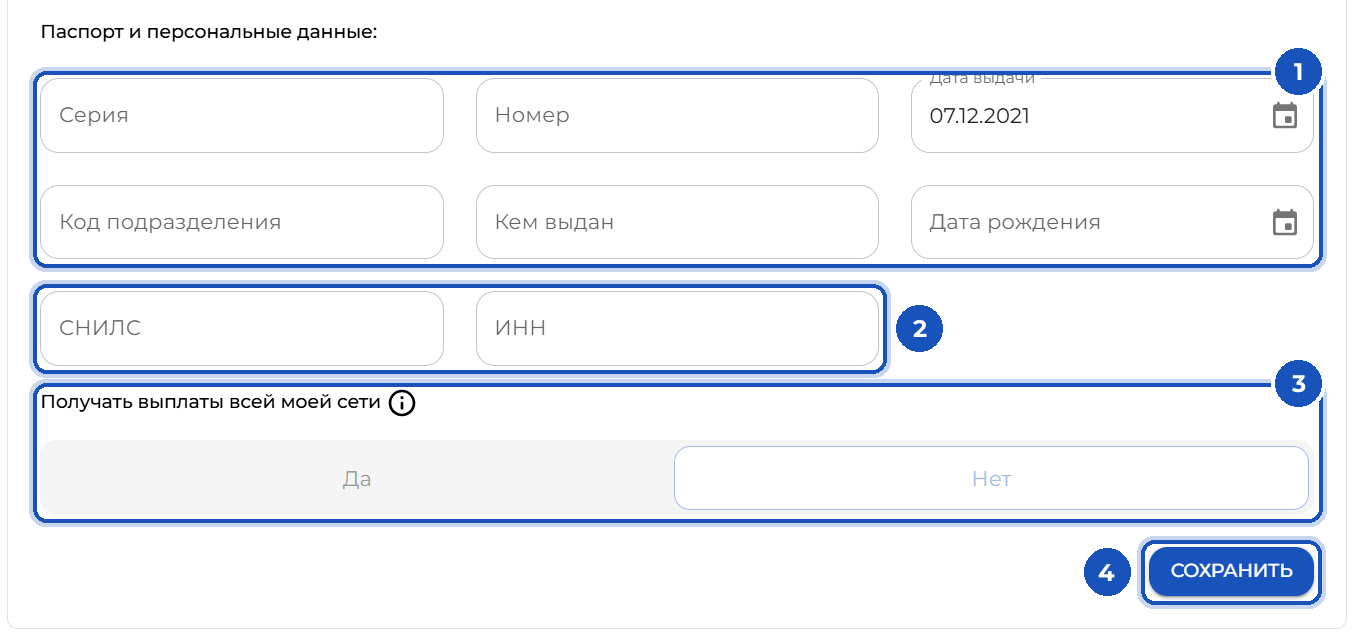
1. Паспорт и персональные данные — серия, номер, дата выдачи, код подразделения, кем выдан, дата рождения. Пишите точно как в паспорте, символ в символ.
2. СНИЛС и ИНН — обязательно. Без ИНН регистрация в «Мой налог» не начнётся.
3. «Получать выплаты всей моей сети»:
· «Да» — вы получаете вознаграждение за себя и за своих подагентов. Рассчитываться с подагентами нужно самостоятельно, любым удобным способом.
· «Нет» — вы получаете вознаграждение только за себя.
· Подагенты со статусом «Самозанятый» выводят своё вознаграждение сами, независимо от этой настройки.
4. «Сохранить» — данные уходят в «Мой налог» в виде запроса на подключение.
Проверьте профиль. На вкладке «Профиль» должны быть указаны ФИО полностью, включая отчество, и номер телефона — так же, как в паспорте и в «Мой налог». Без ФИО и ИНН заявку на вывод создать не получится.
Шаг 2. Подключите партнёра в «Мой налог»
После нажатия «Сохранить» в личном кабинете появится сообщение: приглашение отправлено, подтвердите его в приложении «Мой налог».
1. Откройте приложение «Мой налог» → раздел «Партнёры».
2. Найдите запрос от партнёра WinWork с пометкой «Предлагает подключиться» и примите его.
3. Если придёт запрос на право формировать чеки — подтвердите и его. Без этого статус в системе останется неподтверждённым.
Проверьте, что WinWork появился на вкладке «Подключенные».
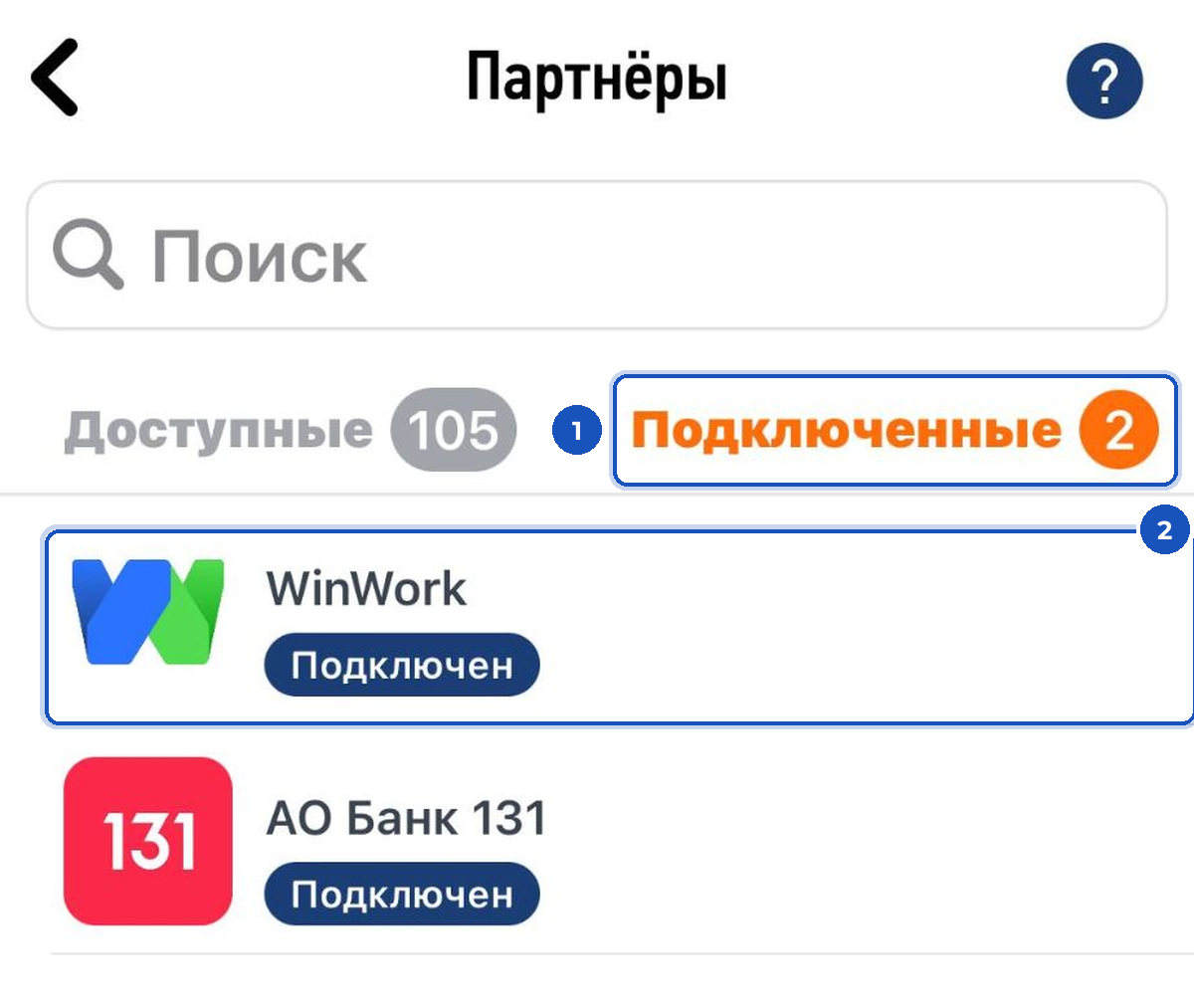
1. «Подключенные» — вкладка с партнёрами, которым вы дали доступ.
2. WinWork — «Подключен» — подключение выполнено. Если WinWork здесь нет, вернитесь к запросу и примите его.
Шаг 3. Зарегистрируйтесь в KVELL
По требованиям ФНС каждая выплата самозанятому оформляется чеком, а чеки подтверждаются в личном кабинете KVELL. Без регистрации в KVELL деньги не придут. Пройдите регистрацию полностью, до конца.
1. Перейдите по ссылке и создайте личный кабинет: my.kvell.group/invite/smz-general/rqC89k.
2. Если вы уже зарегистрированы, входите по адресу my.kvell.group.
3. Откройте раздел «Профиль» и заполните все обязательные поля: ФИО, паспортные данные, ИНН, контакты и остальные сведения. Указывайте их точно так же, как в паспорте, в личном кабинете Росстрах и в «Мой налог», — в том числе тот же номер телефона.
Проверить и исправить данные можно в разделе «Профиль» → «Личные данные».
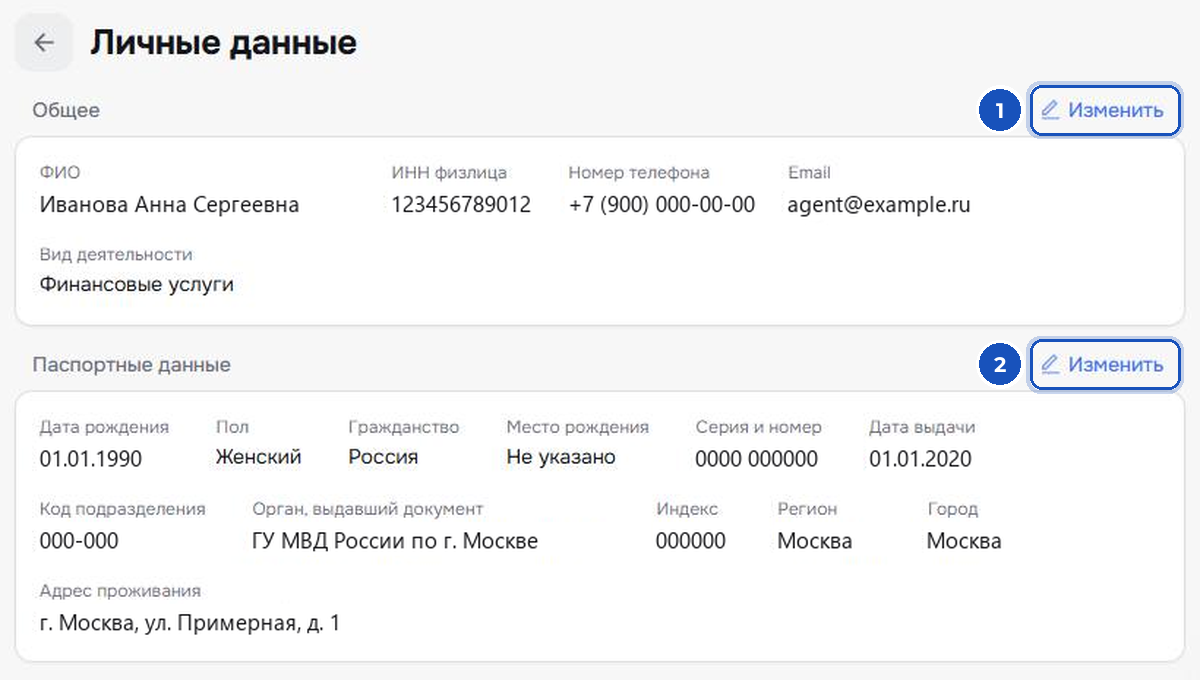
1. «Изменить» в блоке «Общее» — ФИО, ИНН, телефон, email, вид деятельности.
2. «Изменить» в блоке «Паспортные данные» — дата рождения, паспорт, код подразделения, кем выдан, адрес.
Если каких-то данных не хватает, KVELL покажет окно «Заполнение недостающих данных».
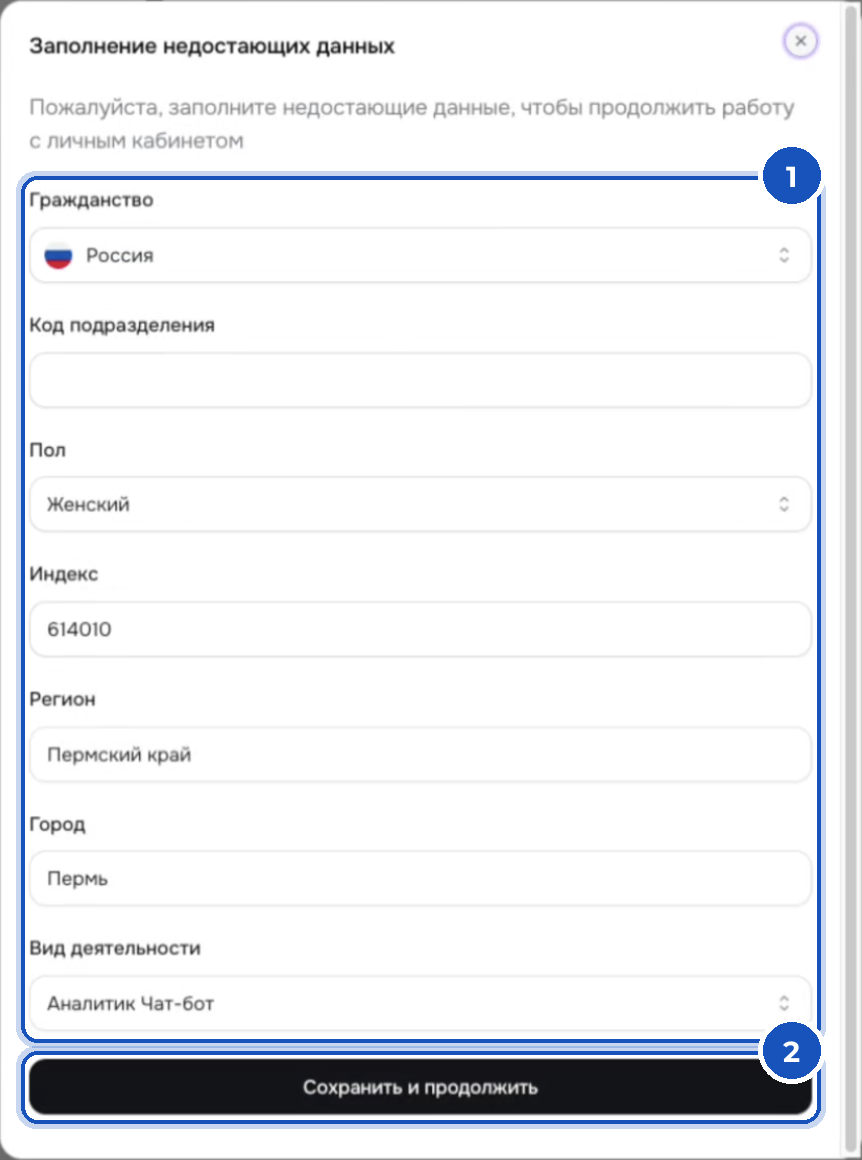
1. Недостающие поля — гражданство, код подразделения, пол, адрес, вид деятельности. Заполните все.
2. «Сохранить и продолжить» — сохраняет профиль.
Профиль KVELL должен быть заполнен полностью и совпадать с паспортом, личным кабинетом Росстрах и «Мой налог». Иначе Росстрах не сможет отправить вам чек на подтверждение и выплатить вознаграждение.
Шаг 4. Вернитесь на платформу и привяжите карту
1. Откройте личный кабинет Росстрах → «⋮» → «Настройки профиля» → вкладка «Платёжные данные».
2. Проверьте, что шаг 1 «Регистрация самозанятого» отмечен как «Статус подтверждён». Статус обновляется сам в течение 30 минут; чтобы проверить сразу, нажмите «Обновить статус».
3. В шаге 2 «Карта для выплат» введите номер карты и нажмите «Привязать карту».
Когда статус карты сменится на «Привязана», подключение завершено — можно выводить деньги.
Карту для выплат указывают только в личном кабинете Росстрах. Реквизиты в профиле KVELL её не заменяют.
Шаг 5. Закажите вывод денег
В личном кабинете Росстрах нажмите «⋮» рядом с логином → «Управление балансом» и убедитесь, что выбран режим «Вывести».

1. «Вывести» — режим вывода. Ниже введите сумму и нажмите кнопку «Вывести [сумма] ₽».
Условия вывода для самозанятых. За одну операцию можно вывести от 700 до 150 000 ₽. Деньги поступают на карту в срок от 1 минуты до 24 часов после подтверждения чека.
Сумма списывается с баланса сразу и ждёт, пока вы подтвердите чек. Одновременно в KVELL автоматически формируется чек на эту сумму.
Шаг 6. Подтвердите чек в KVELL
Уведомлений о новых чеках пока нет. После каждого заказа вывода сами зайдите в KVELL и проверьте раздел «Чеки».
Найдите чек
Откройте my.kvell.group → раздел «Чеки». Найдите чек со статусом «Ожидает подтверждения смз» и нажмите «Подтвердить чек».

1. «Ожидает подтверждения смз» — чек ждёт вашего подтверждения.
2. «Подтвердить чек» — открывает информацию о чеке.
Подтвердите доход
Проверьте данные чека и нажмите «Подтвердить доход и зарегистрировать чек».
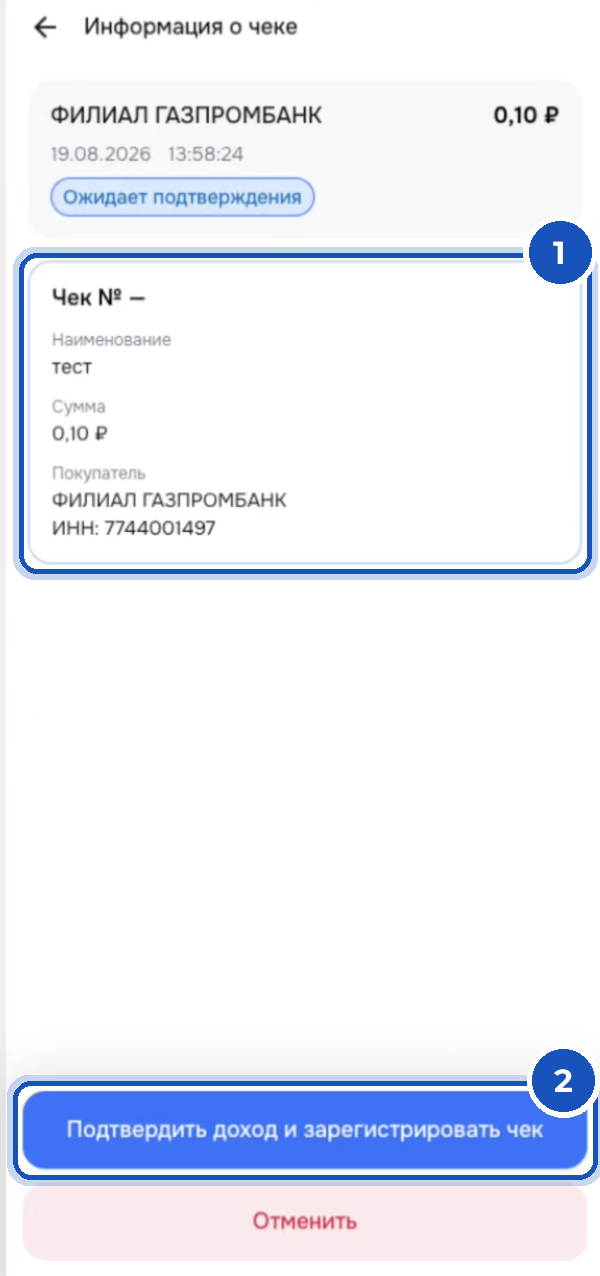
1. Данные чека — наименование, сумма и покупатель (заказчик выплаты). Сверьте сумму с заявкой на вывод.
2. «Подтвердить доход и зарегистрировать чек» — регистрирует доход в ФНС.
Подпишите чек от партнёра
Следом появится ещё одно подтверждение — от партнёра. Откройте чек в статусе «Ожидает подтверждения» и нажмите «Подписать».
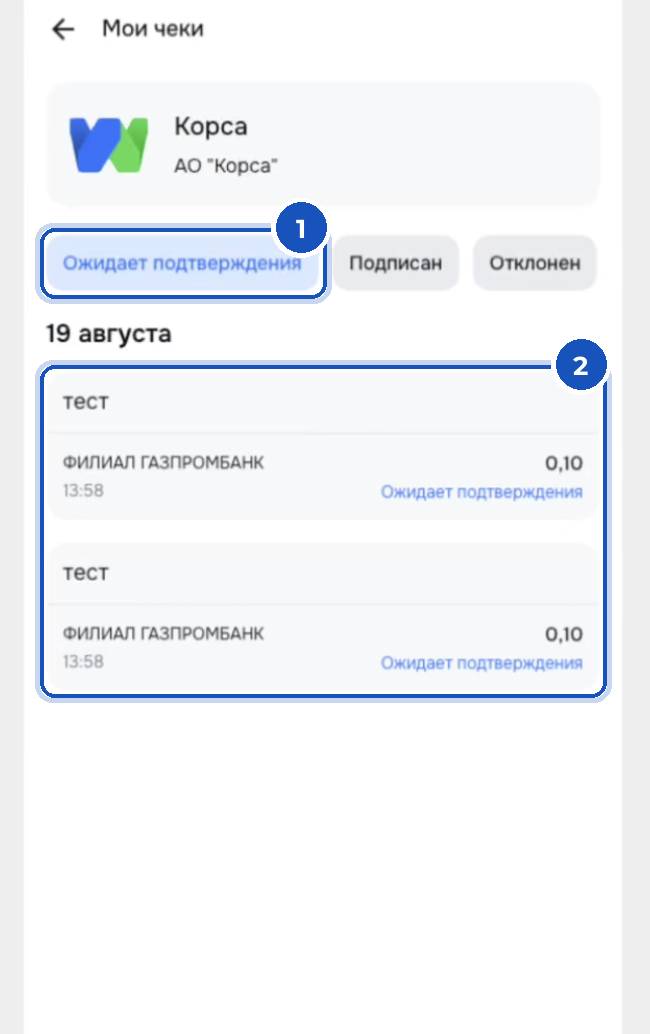
1. «Ожидает подтверждения» — список чеков, которые нужно подписать.
2. Чеки — откройте каждый и подпишите.
Проверьте статус
Вернитесь в раздел «Чеки» и обновите страницу. Через 1–2 минуты статус сменится на «Готов к оплате».

1. «Готов к оплате» — чек подтверждён, выплата уйдёт на карту, привязанную в личном кабинете Росстрах.
Подтвердите чек в течение 24 часов. Неподтверждённый чек аннулируется, а сумма полностью вернётся на баланс. Чтобы получить деньги, придётся заново заказать вывод и подтвердить новый чек.
Если что-то пошло не так
· При выводе пишет «карта не привязана». Откройте «Платёжные данные» → шаг 2 «Карта для выплат». Если статус не «Привязана», введите номер карты и нажмите «Привязать карту». Этот шаг доступен только после того, как шаг 1 «Регистрация самозанятого» получил статус «Статус подтверждён». Карту указывают только в личном кабинете Росстрах — реквизиты в профиле KVELL её не заменяют.
· Чек не подтверждён, но деньги пришли на карту. Сначала проверьте, пришли ли деньги на карту и вернулась ли сумма на баланс. Если деньги получены, а чек в KVELL аннулирован, чек нужно создать вручную в «Мой налог». Если остались вопросы по созданию чека, напишите в техподдержку.
· Не хочу подключать партнёра WinWork. Вывести деньги можно как физическое лицо или как ИП. Это другие условия: иная комиссия и ограничения по суммам. Подробности — в статьях «Вывод денежных средств» и «Как стать ИП / юридическим лицом».
· Регистрация в KVELL висит в статусе «В процессе регистрации». Проверьте, что статус самозанятого в «Мой налог» активен, и подтвердите там запросы от партнёров.
· Шаг «Регистрация самозанятого» в личном кабинете не подтверждается. Проверьте, что все паспортные данные заполнены и сохранены, примите приглашение WinWork в «Мой налог» → «Партнёры», затем нажмите «Обновить статус».
· Шаг «Карта для выплат» недоступен. Сначала должен подтвердиться шаг «Регистрация самозанятого».
· Не получается создать заявку на вывод. Укажите в профиле ФИО полностью (с отчеством) и ИНН.
· Чека нет в KVELL. Проверьте, что профиль KVELL заполнен полностью.
· Подключение или выплата не проходят, хотя всё заполнено. Сверьте ФИО, паспортные данные и номер телефона в личном кабинете Росстрах, в KVELL и в «Мой налог» — они должны совпадать с паспортом и между собой без единого расхождения.
· Чек аннулирован. Деньги вернулись на баланс — закажите вывод заново и подтвердите новый чек вовремя.
Остались вопросы о регистрации, статусе или чеках — напишите в техподдержку или своему куратору.
📄Смотрите также · СтатьяВывод денежных средств→📄Смотрите также · СтатьяКак стать ИП / юридическим лицом→