Вывод денежных средств
Физическое лицо
Шаг 1. Заполните платёжные данные
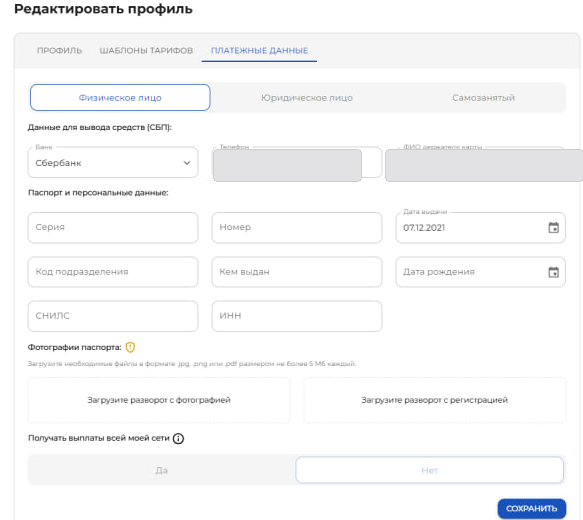
Перед первым выводом убедитесь, что у вас заполнен раздел «Платёжные данные». Для этого нажмите на строку логина в левом верхнем углу сайта или на «три точки» рядом с логином → выберите раздел «Платёжные данные».
📄Смотрите также · СтатьяКак заполнить профиль→Обязательно заполните все поля:
· Банк
· Телефон
· ФИО держателя карты
· Серия и номер паспорта
· Дата выдачи паспорта
· Код подразделения
· Кем выдан паспорт
· Дата рождения
· СНИЛС
· ИНН
Также необходимо обязательно загрузить:
· Разворот паспорта с фотографией
· Разворот паспорта с регистрацией
Файлы можно загружать в формате:
· JPG
· PNG
Проверка документов
После заполнения данных и загрузки документов информация отправляется на проверку технической поддержкой.
⏳ Проверка занимает некоторое время. При необходимости вы можете написать в техническую поддержку и попросить ускорить верификацию документов.
Обратите внимание: переключатель «Получать выплаты всей моей сети» — «да» означает, что вы будете получать выплату за себя и за своих подагентов, «нет» — что вы получите выплату только за себя.
Шаг 2. Создайте заявку на вывод
1. Нажмите на строку своего баланса в левом верхнем углу сайта.
2. В открывшейся форме нажмите «Вывести».
3. Введите сумму (не более доступной к выводу).
4. Нажмите синюю кнопку «Вывести». Не обновляйте страницу — заявка формируется до 1 минуты.
5. Дождитесь зелёной надписи о том, что заявка успешно создана.
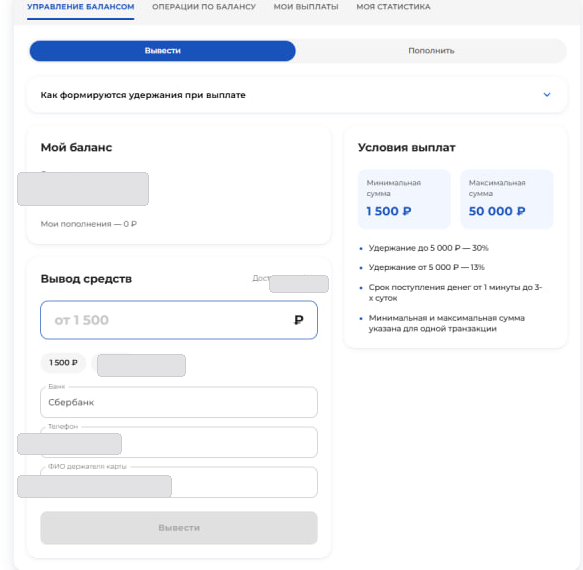
Обратите внимание: сумма около надписи «Мои пополнения» (собственные пополнения) выводится только через техподдержку. Для вывода доступна только та сумма, которая указана в строке «Доступно для вывода». Пополнения с заработком не суммируются для вывода.
Сроки выплаты
Средства поступают на карту от 1 минуты до 3 суток в зависимости от вашего налогового статуса.
Условия по сумме вывода комиссионного вознаграждения с баланса.
Минимальная сумма: 1 500 ₽. На текущий момент выплаты физическим лицам осуществляются через двух платёжных провайдеров, в зависимости от суммы выплаты.
Выплаты от 1 500 ₽ до 5 000 ₽
· Данные выплаты производятся через платёжного провайдера с автоматическим формированием договора ГПХ при каждой выплате.
· При выплате удерживается 30%, из которых: 13% — НДФЛ; 16% — обязательные отчисления в СФР (Социальный фонд России); 1% — комиссия платёжного провайдера.
· Обращаем внимание, удержания являются обязательными государственными налоговыми и социальными отчислениями, предусмотренными законодательством РФ, а не комиссией или удержанием нашей компании. Срок выплаты — от 1 минуты до 24 часов.
Обратите внимание: для выплат в этом диапазоне сумм обязательна верификация паспортных данных, загруженных в «Платёжные данные». Вывод средств станет доступен только после её прохождения.
Выплаты от 5 000 ₽ и выше
· Данные выплаты осуществляются через второго платёжного провайдера.
· Порядок выплат регламентируется офертой, размещённой на платформе, а также в Базе знаний.
· Согласно условиям оферты, обязанность по уплате налоговых и прочих отчислений возлагается непосредственно на физическое лицо, получающее выплату.
· При переводе удерживается 13% — обращаем ваше внимание, что это комиссия платёжного провайдера за проведение выплаты, а не комиссия/удержание нашей компании. Срок выплаты — от 1 до 3 рабочих дней.
Обратите внимание: при сумме вывода более 5 000 ₽ загрузка документов (паспорта) для верификации не требуется.
Юридическое лицо (ИП / ООО)
Работа юридических лиц с платформой осуществляется на основании договора.
Шаг 1. Заполните юридические данные
1. Нажмите на «три точки» рядом с логином в левом верхнем углу сайта и выберите «Настройки профиля».
2. Перейдите во вкладку «Платёжные данные» и выберите налоговый статус «Юридическое лицо».
3. Заполните юридические данные: форма организации (ИП/ООО), ИНН, банк, юридический адрес, наименование организации, номер р/с, номер к/с, номер договора с Росстрах, дата подписания договора, БИК.
4. Укажите, получать ли выплаты всей своей сети агентов («Да»/«Нет»), и нажмите «Сохранить».
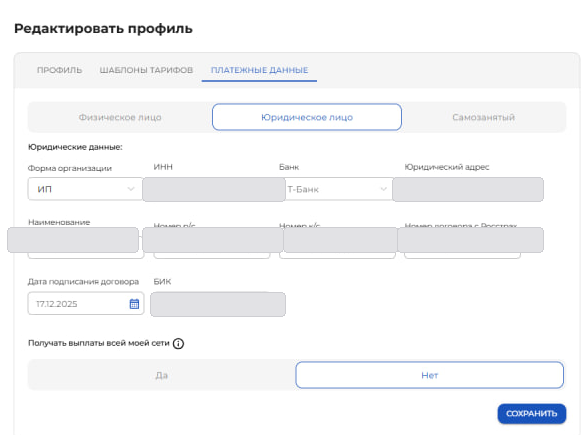
Обратите внимание: переключатель «Получать выплаты всей моей сети» работает так же, как и для остальных статусов: «да» — выплата за себя и за подагентов, «нет» — только за себя.
Шаг 2. Выведите средства
1. В личном кабинете перейдите в раздел «Управление балансом».
2. Нажмите кнопку «Вывести».
Обратите внимание: в разделе отображается сумма, доступная для вывода, — строка «Доступно для вывода»: если сумма более 500 ₽, вы можете сформировать акт и запросить вывод. Строка «Мои пополнения» показывает пополнения, которые тратятся на платные услуги платформы (Биржа, Перестраховочный пул, Проверка истории ВУ) и доступны к возврату только через запрос в техническую поддержку.
3. Введите необходимую сумму и нажмите кнопку «Сформировать акт».
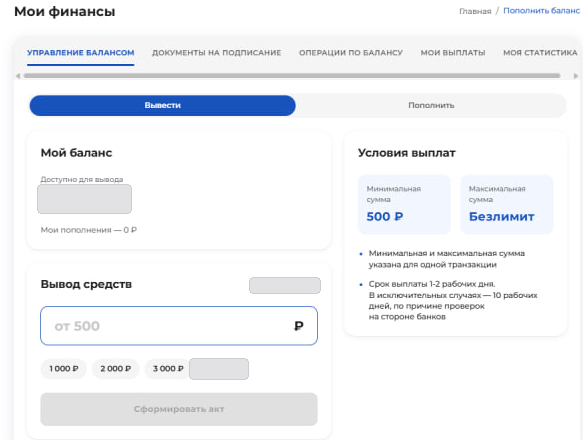
4. Далее платформа подтвердит и подпишет выплату. Подпишите выплату в приложении Nopaper.
Во избежание задержек при подписании документов и учёте документооборота акты подписываются в день их формирования — как с нашей стороны, так и со стороны исполнителя — и сразу направляются на оплату.
Обращаем ваше внимание: если акт на выплату формируется (запрашивается в личном кабинете) в пятницу вечером или накануне выходных, его подписание будет осуществлено в ближайший рабочий день.
Оплата производится в день подписания акта обеими сторонами, однако срок зачисления может составлять до 3 рабочих дней в зависимости от работы банка.
Обратите внимание: условия выплат для юридических лиц
· минимальная сумма вывода — 500 ₽, максимальная — без лимита;
· срок выплаты — 1–2 рабочих дня, в исключительных случаях — до 10 рабочих дней по причине проверок на стороне банков.
📄Смотрите также · СтатьяКак стать ИП / юридическим лицом→Самозанятый (НПД)
Регистрация и подключение статуса «Самозанятый»
1. Нажмите на «три точки» рядом с логином в левом верхнем углу и выберите «Настройки профиля».
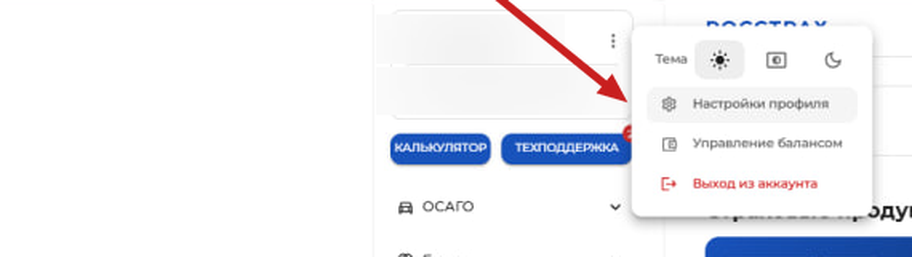
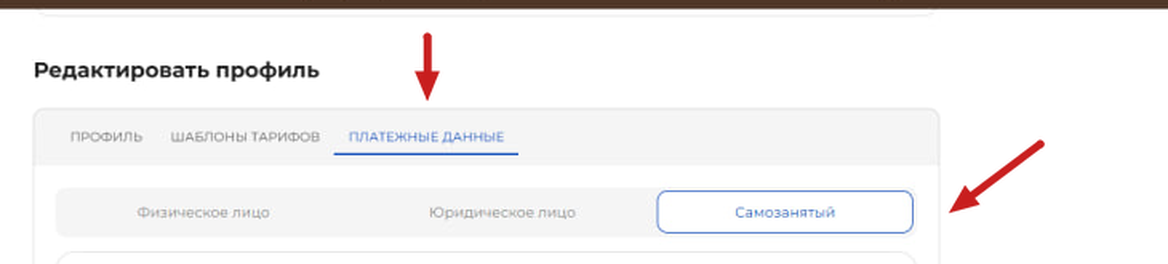
2. Перейдите во вкладку «Платёжные данные» и выберите налоговый статус «Самозанятый».
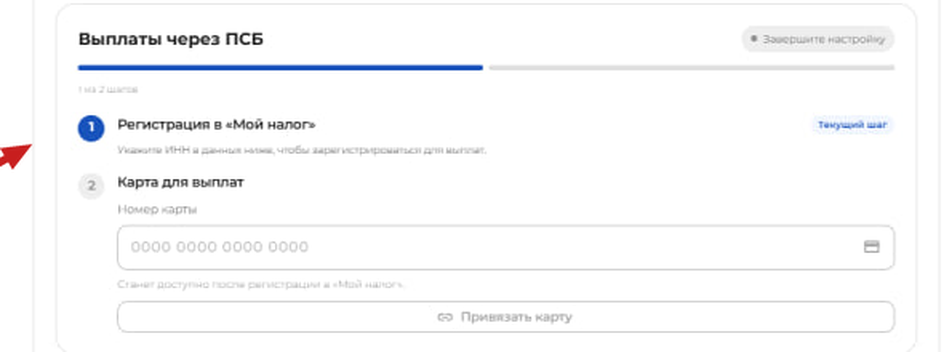
3. В блоке «Выплаты через ПСБ» на шаге 1 «Регистрация в «Мой налог»» укажите ИНН и заполните паспортные и персональные данные ниже. Там же выберите, нужно ли получать выплаты всей своей сети агентов, затем нажмите «Сохранить».
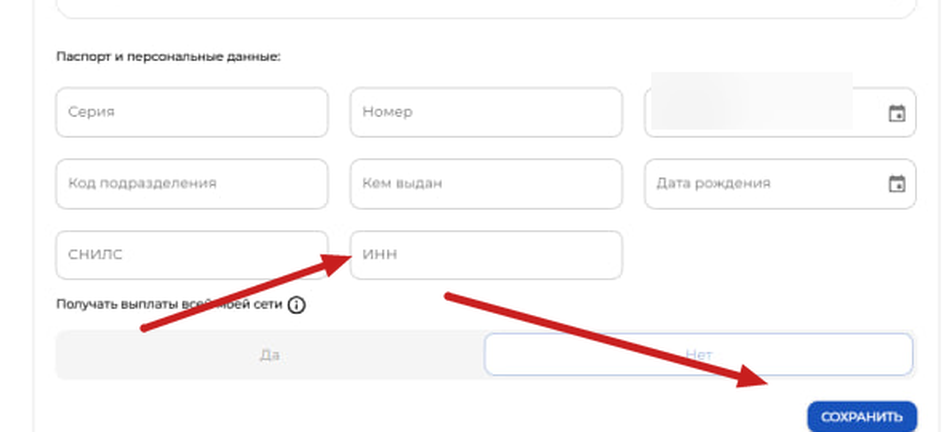
Обратите внимание: переключатель «Получать выплаты всей моей сети» — «да» означает, что вы будете получать выплату за себя и за своих подагентов, «нет» — что вы получите выплату только за себя. Если у ваших подагентов есть статус «Самозанятый», они будут выводить своё вознаграждение самостоятельно — независимо от того, что установлено в этом переключателе.
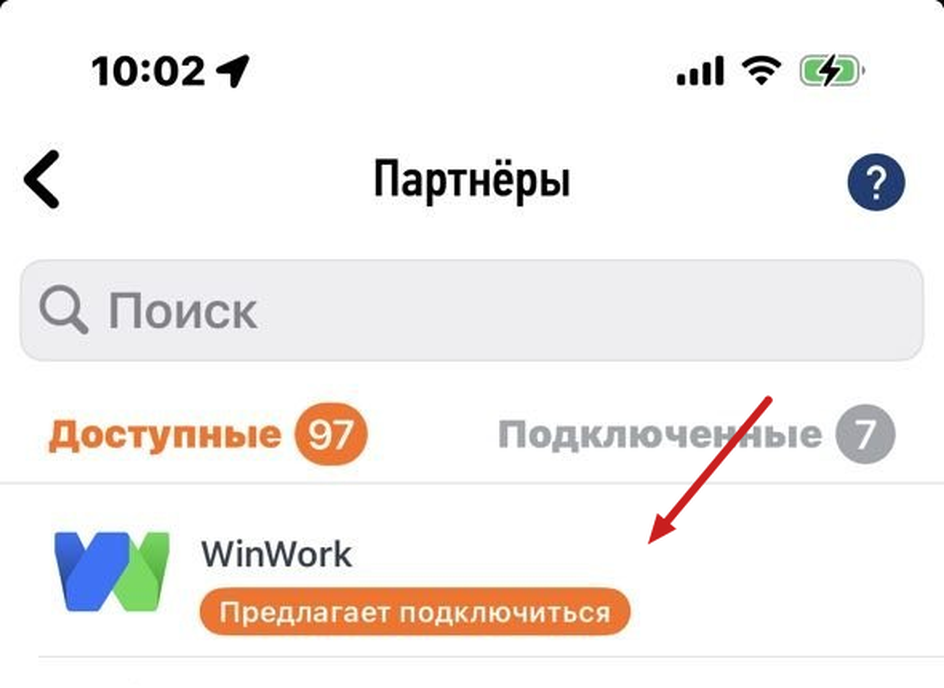
4. После нажатия «Сохранить» приглашение будет отправлено в «Мой налог» — в личном кабинете появится сообщение «Приглашение отправлено, подтвердите его в приложении «Мой налог». После подтверждения статус изменится в течение 30 минут.» Откройте приложение «Мой налог», перейдите в раздел «Партнёры» — там появится запрос на подключение от партнёра WinWork с пометкой «Предлагает подключиться». Примите запрос.

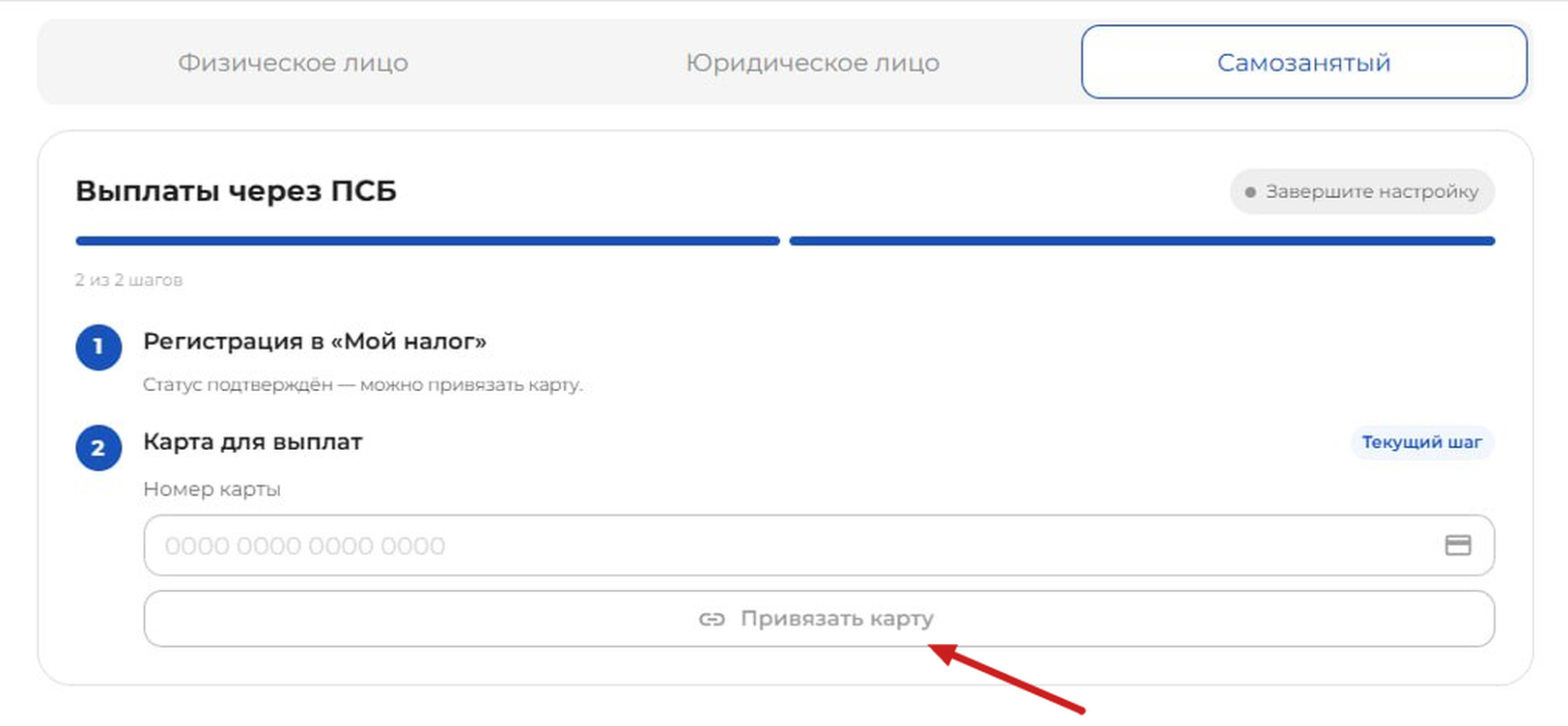
5. Вернитесь в личный кабинет. Статус обновится автоматически в течение 30 минут, либо нажмите кнопку «Обновить статус», чтобы проверить сразу. Как только шаг «Регистрация в «Мой налог»» отметится как «Статус подтверждён», станет доступен шаг 2 «Карта для выплат» — укажите карту и нажмите «Привязать карту».
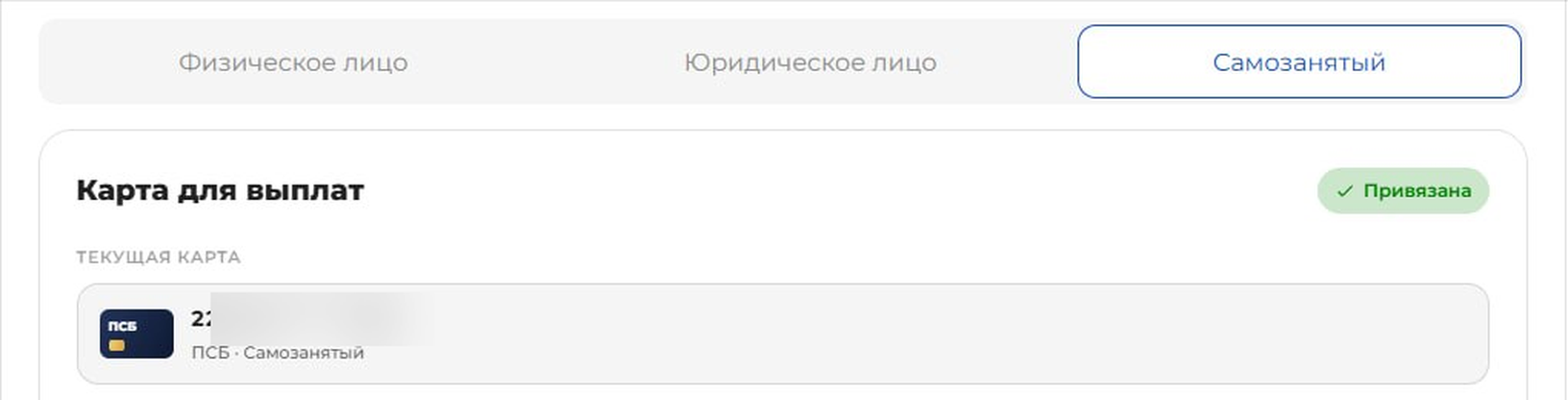
После сохранения статус карты изменится на «Привязана» — регистрация завершена.
Вывод денежных средств
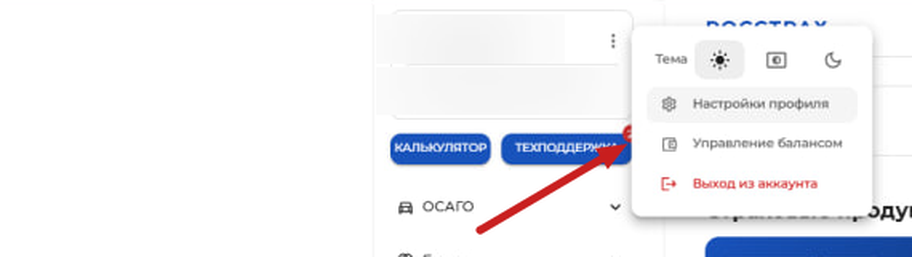
1. Нажмите на «три точки» рядом с логином и выберите «Управление балансом».
2. На вкладке «Управление балансом» убедитесь, что выбран режим «Вывести», вручную введите нужную сумму и нажмите кнопку «Вывести [сумма] ₽».
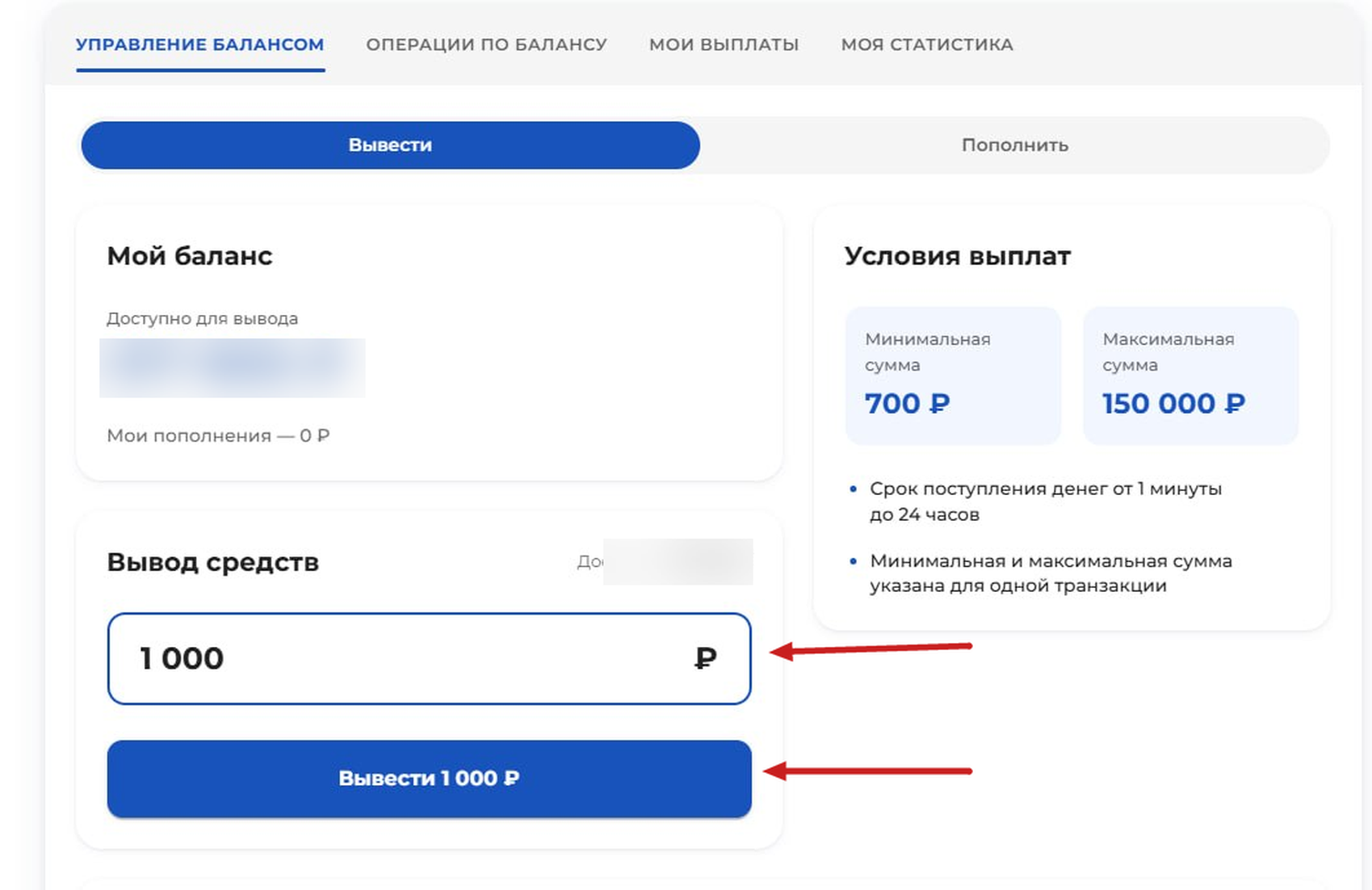
Обратите внимание: минимальная сумма вывода — 700 ₽, максимальная — 150 000 ₽ за одну транзакцию; срок поступления денег — от 1 минуты до 24 часов. Перед выводом необходимо сформировать чек в приложении «Мой налог» — налог 6% с дохода уплачивается самостоятельно.
📄Смотрите также · СтатьяКак стать самозанятым→Если выплата не поступила
Обратитесь в поддержку: +7 (800) 550-50-43 или чат поддержки. Укажите дату заявки и сумму. Срок рассмотрения — 3 рабочих дня.
КВ по отменённым полисам
Если полис аннулирован или расторгнут — ранее начисленное КВ по нему списывается. Следите за статусами полисов в разделе «Мои полисы».
Для поиска определённого полиса вы можете перейти в раздел «Мои полисы» → «ОСАГО», в фильтрах в строке «Статус полиса» выбрать «Аннулированные», далее нажать кнопку «Применить». У вас отобразятся все полисы, которые были аннулированы или расторгнуты.
